1
Pasul 1 — Deschide pagina launcherului
Deschide browserul Chrome si in bara de sus scrie: launcher.npp.company — se va deschide pagina oficiala a Launcherului. Apasa „Descarca”.
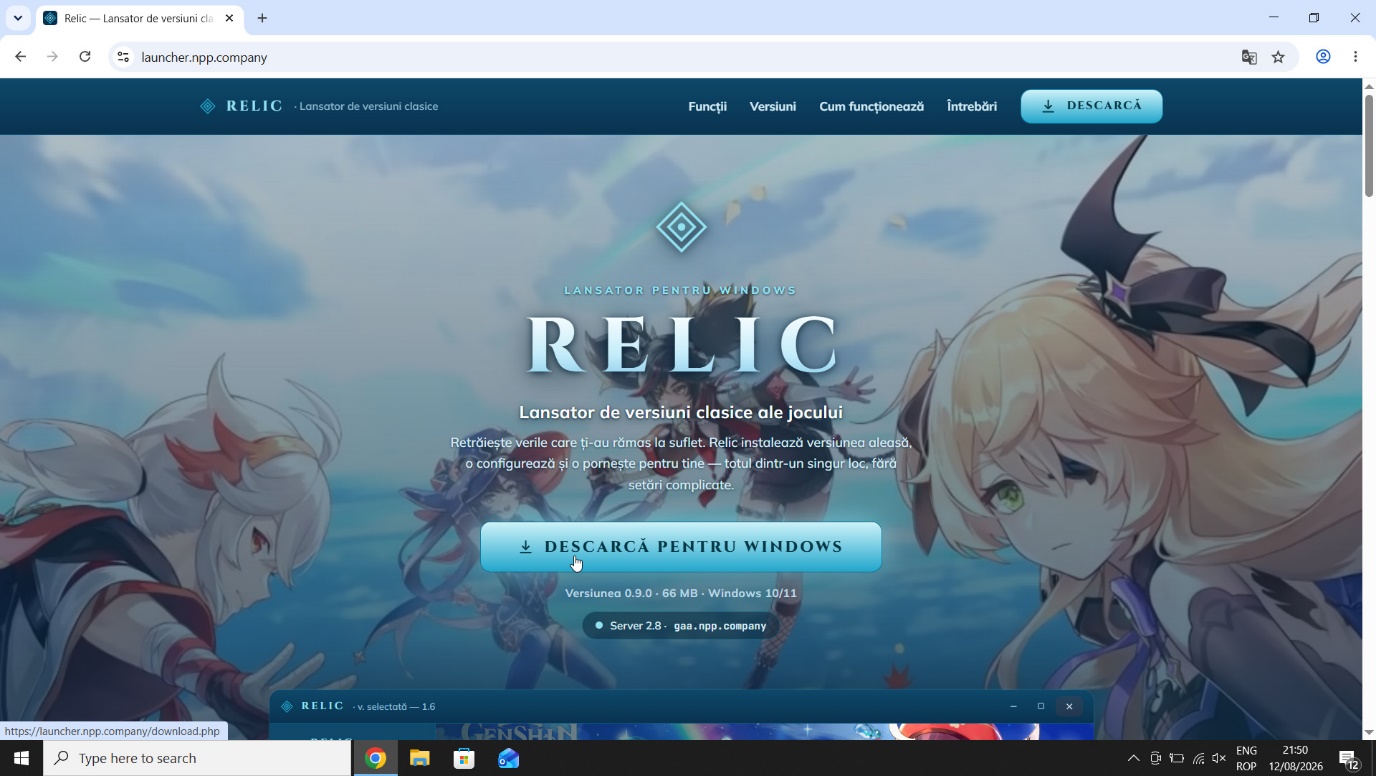 Apasă „Descarcă pentru Windows”
Totul se face din launcher si installerul e usor de parcurs. Just download it from launcher.npp.company (that’s ma’ playground website) and all the steps are straightforward 😊. Launcherul doar descarca jocul, instaleaza un program special (Fiddler, o sa-l vezi) care redirectioneaza pachetele clientului [jocului adica] catre serverul nostru privat. Nu se incurca cu jocul/serverul official (si nici nu-l detecteaza), deci poti rasufla linistita. 😉
Dupa ce se instaleaza, va trebui sa te conectezi cu un cont custom facut, si anume Username-ul: aether (pe 1.6, sau Aetherr pe 2.8) si parola: oricare (nu o verifica). De retinut ca nu trebuie sa lasi deschise ambele versiuni in acelasi timp, that’s all.
Atentie: sa nu inchizi niciodata fereastra „Fiddler” in timpul jocului pe serverul privat. Se inchide automat dupa ce iesi.
Let’s see the steps on a large scale, now:
Deschide browserul Chrome si in bara de sus scrie: launcher.npp.company — se va deschide pagina oficiala a Launcherului. Apasa „Descarca”.
Apasă „Descarcă pentru Windows”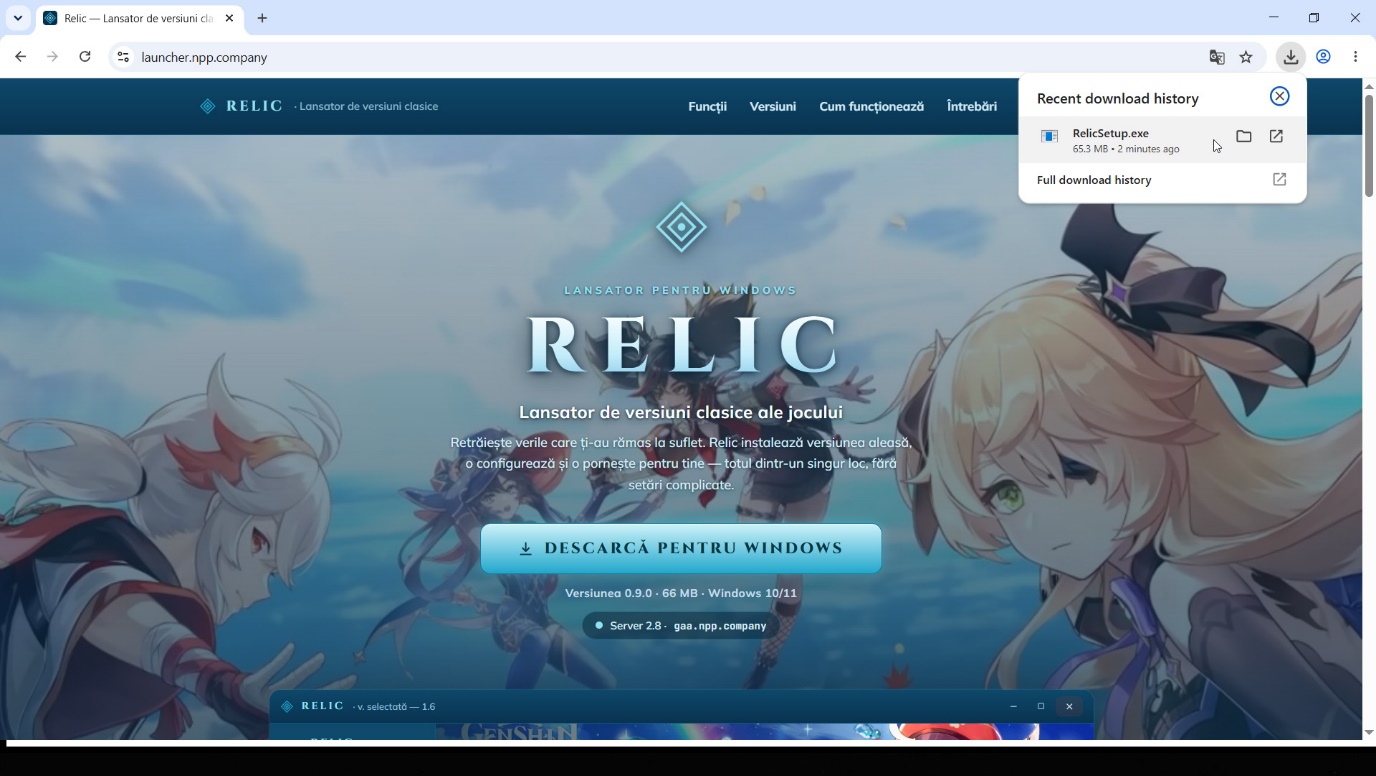
Dupa ce s-a descarcat, deschide installerul. Iti va aparea o fereastra albastra (Windows SmartScreen), care va bloca rularea programului la inceput (e ok, asa arata la toate programele noi si care nu sunt descarcate de nimeni, sau au o reputatie scazuta din cauza asta. Plus ca ar mai trebui un certificat, ca sa nu mai arate „Unknown Publisher”. Ar costa o gramada sa-mi iau un certificat doar pentru asta 😂).
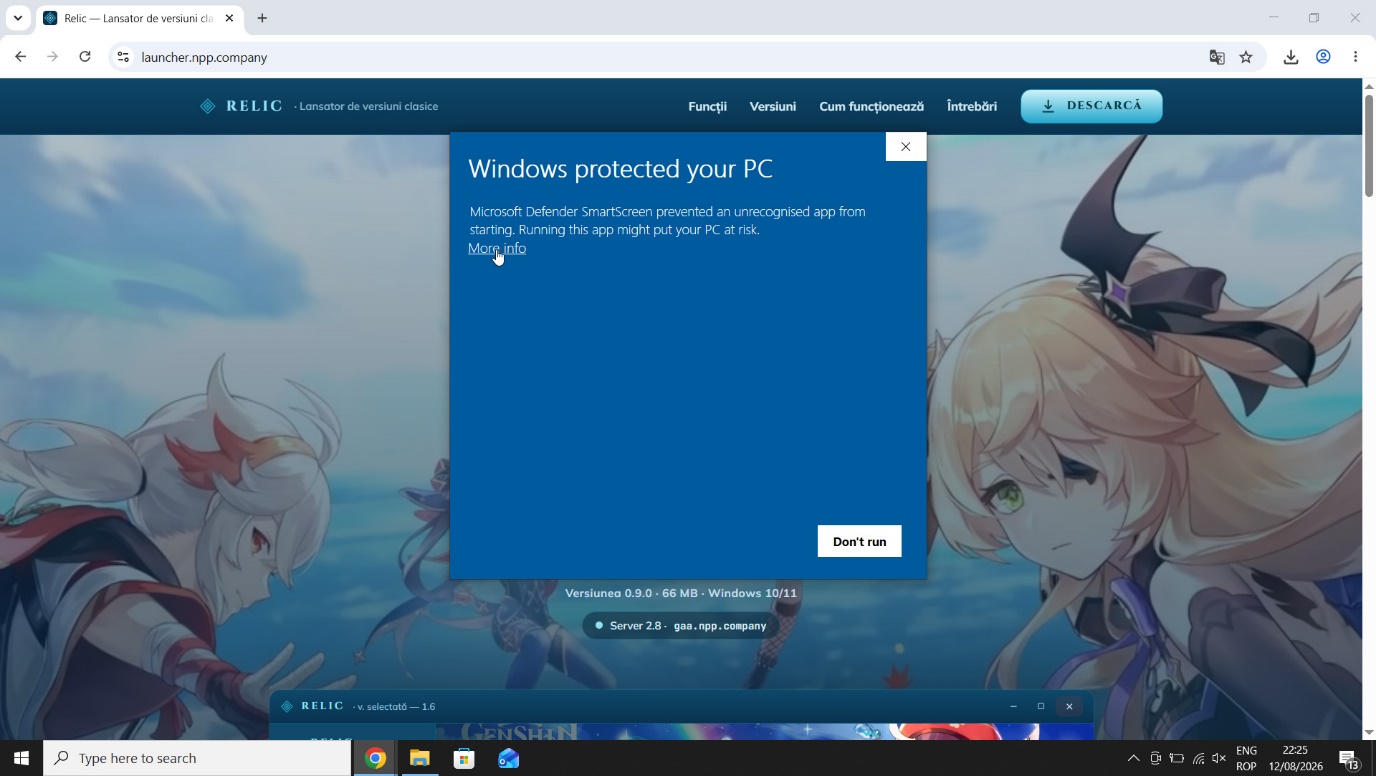 1 · Click „More info”
Apasa pe „More info”, apoi iti va aparea un buton jos — apasa pe „Run anyway”.
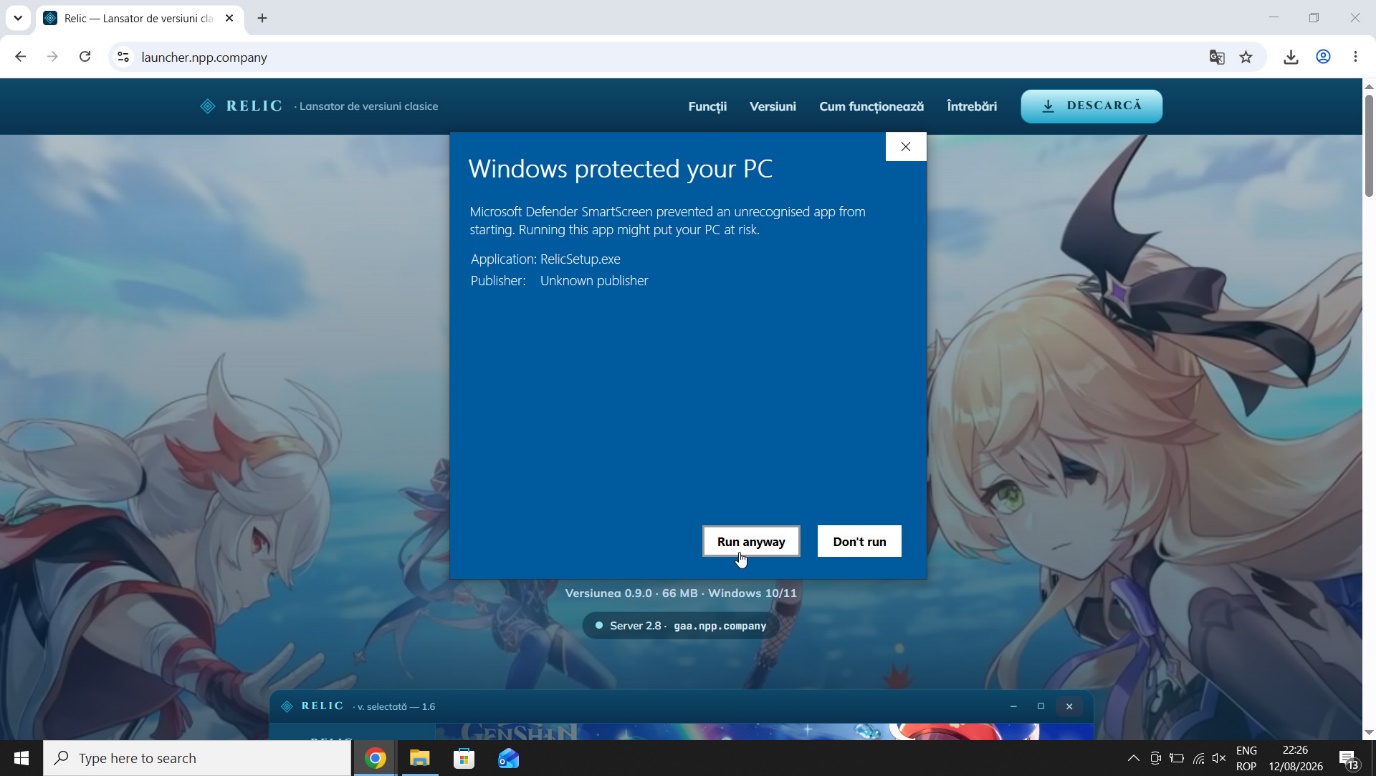 2 · Apoi „Run anyway”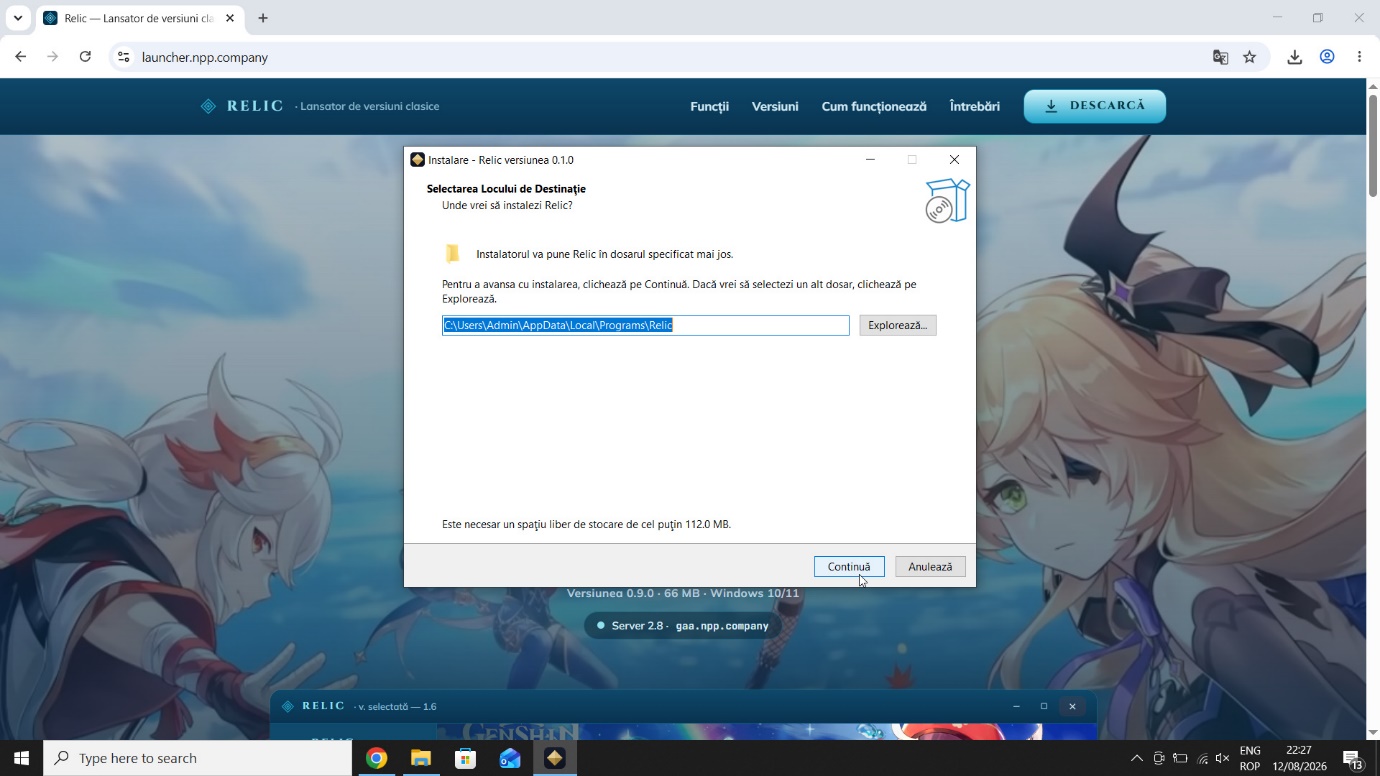
Instaleaza programul, urmand pasii de instalare a unui program normal. Totul ar fi: next → next → Instaleaza (nu trebuie sa schimbi nimic).
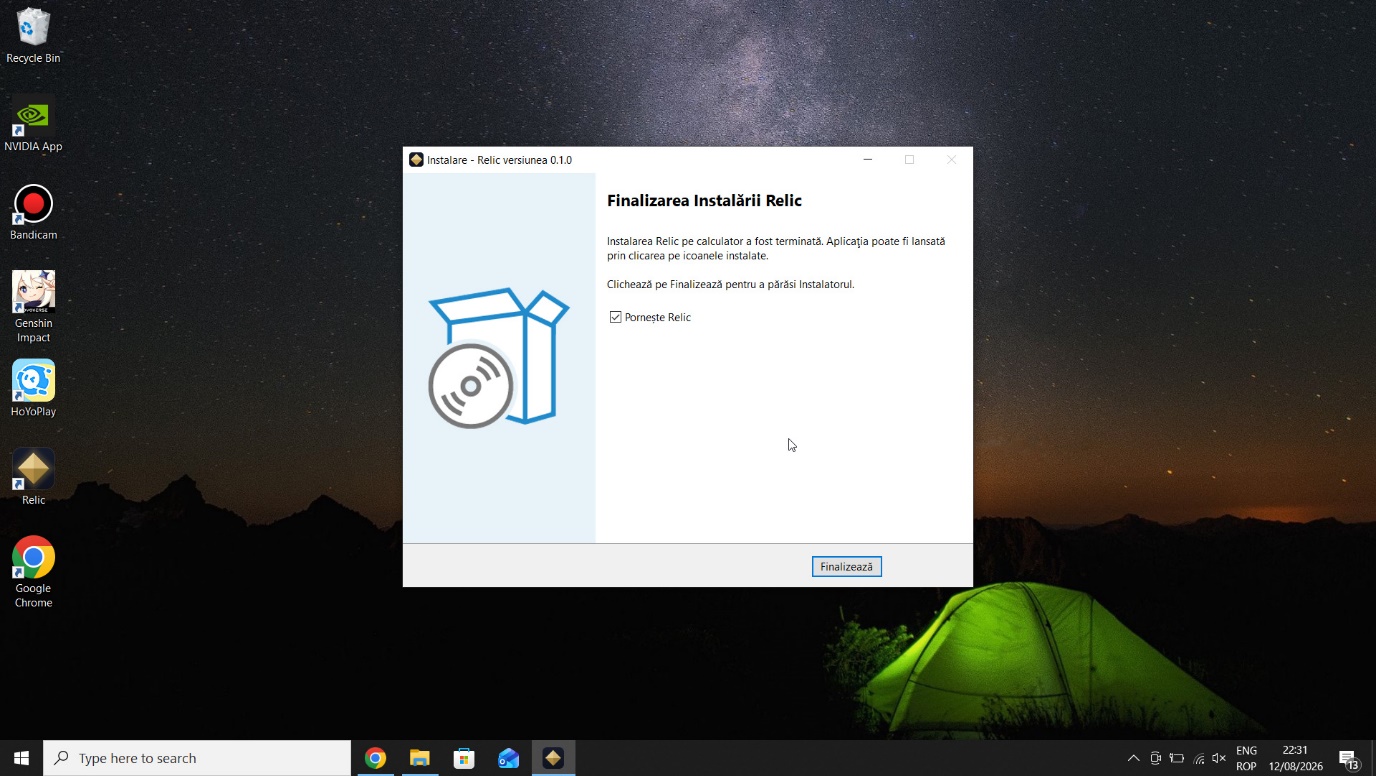
Deschide launcherul si intra in el.
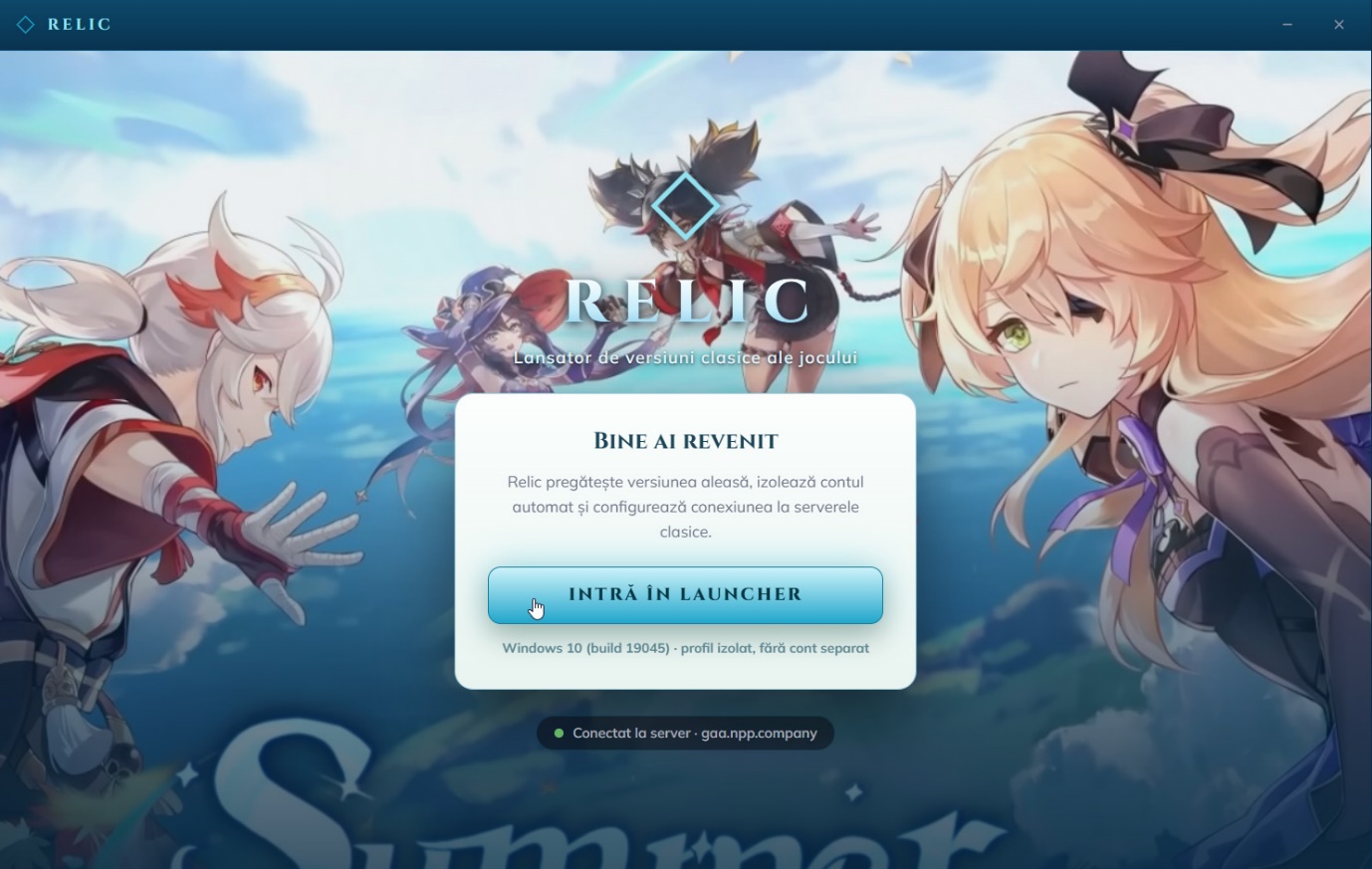
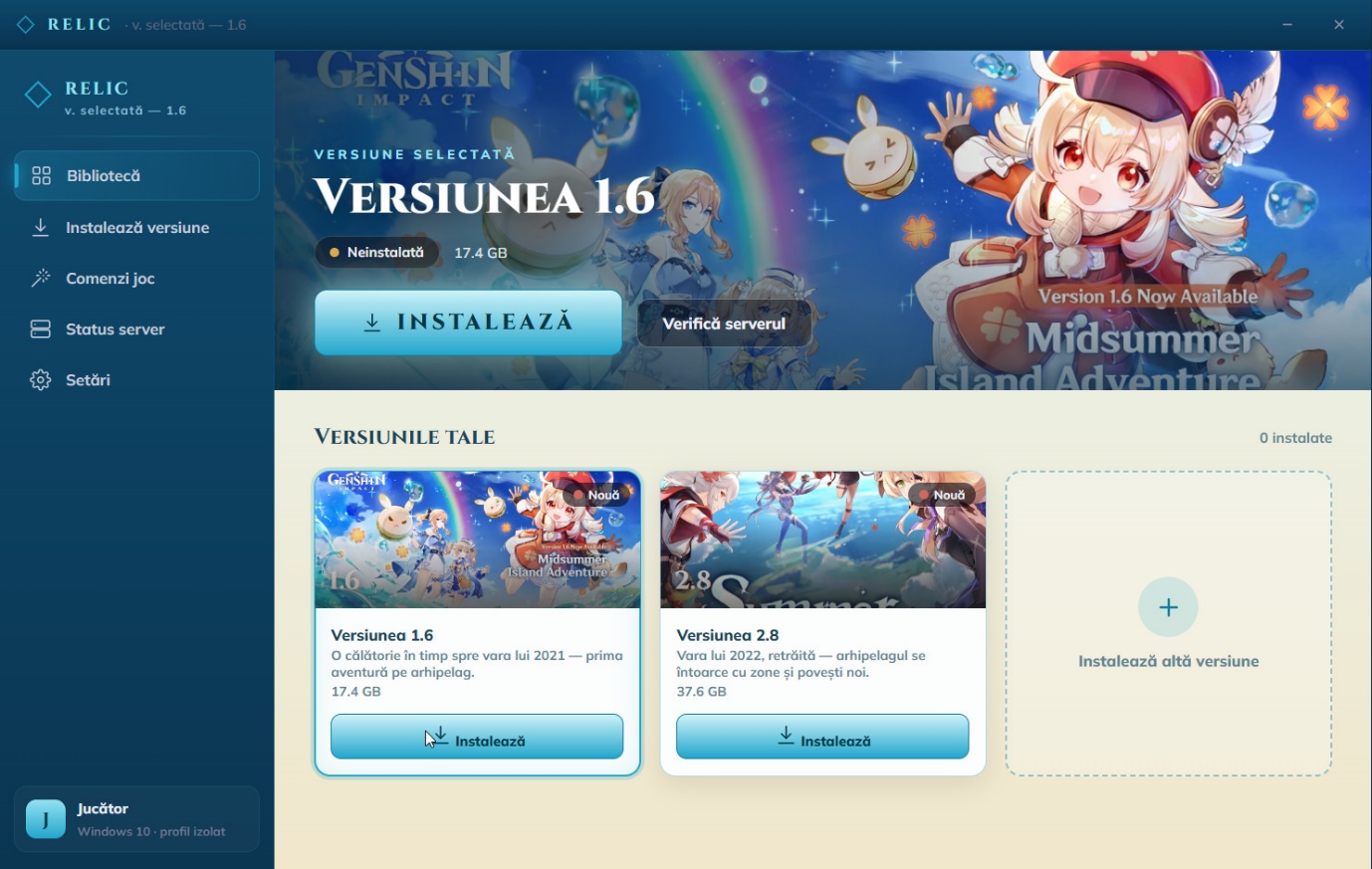
Alege versiunea preferata. Poti incepe cu primul event de vara (care a fost si testat in prealabil; celalalt event inca nu a fost testat cu aceasta metoda pana acum, dar ar trebui sa mearga fara probleme). Click pe instaleaza.
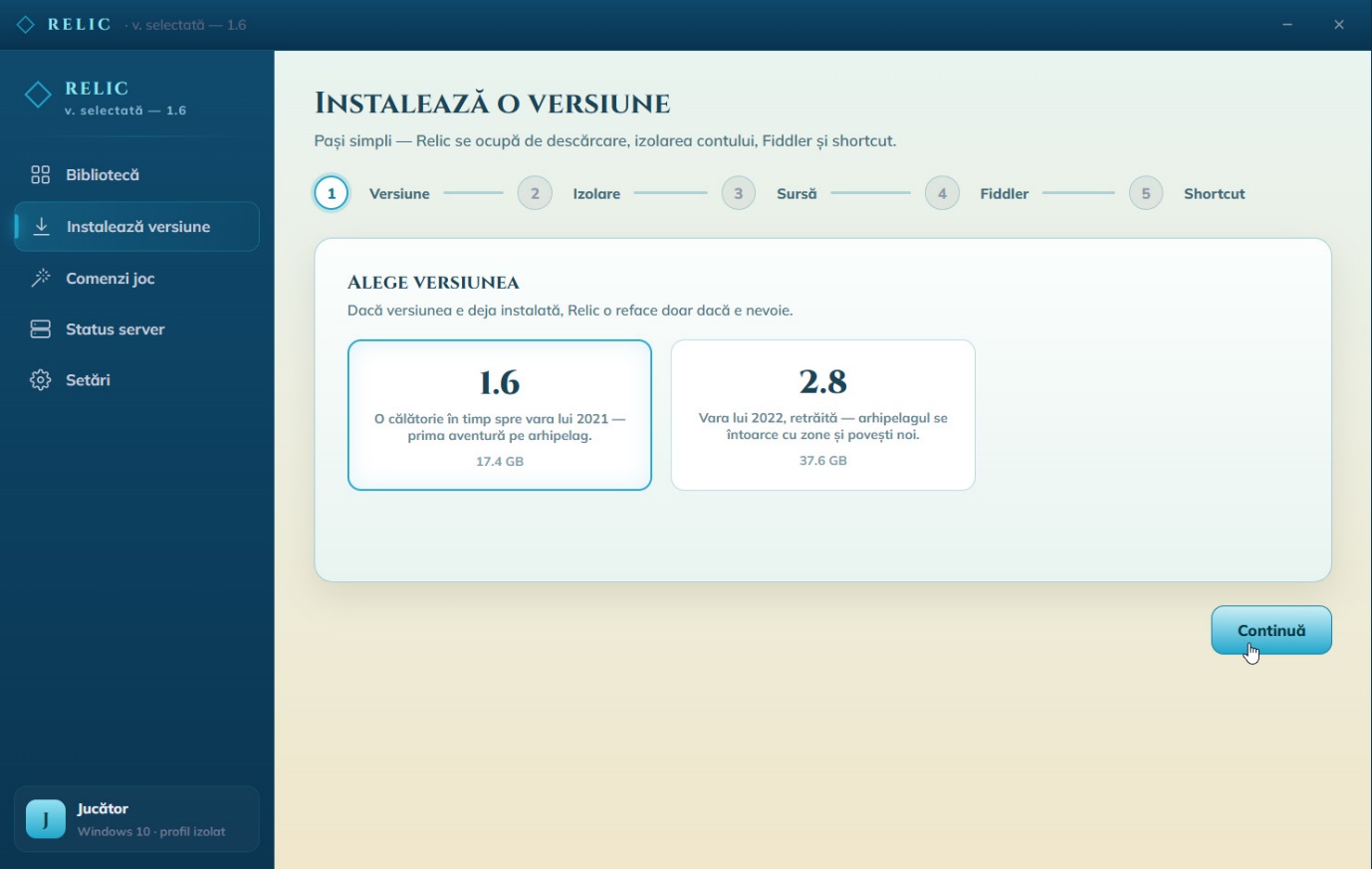 1 · Alege versiunea2 · Apoi „Continuă”
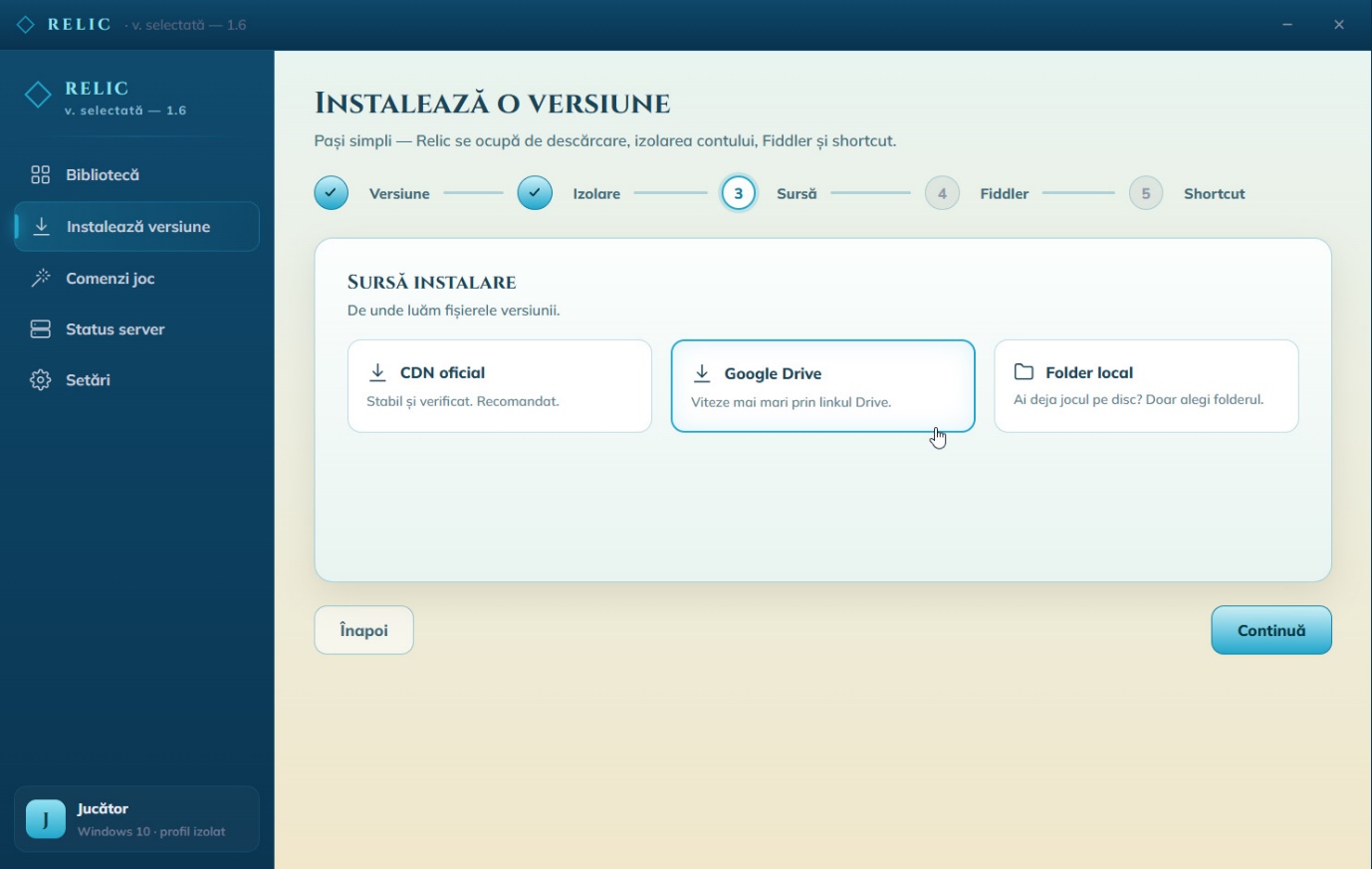 Recomandat: Google Drive
*Recomandat ar fi sa alegi sursa de pe Google Drive (se descarca mai repede). Poti alege si sa descarci jocul de pe serverele oficiale, dar va veni din China, si viteza va fi ceva mai mica fata de cea de la Google. Tu alegi 🙂
Si apoi urmezi pasii simpli de instalare: next → next → next → begin install (incepe instalarea).
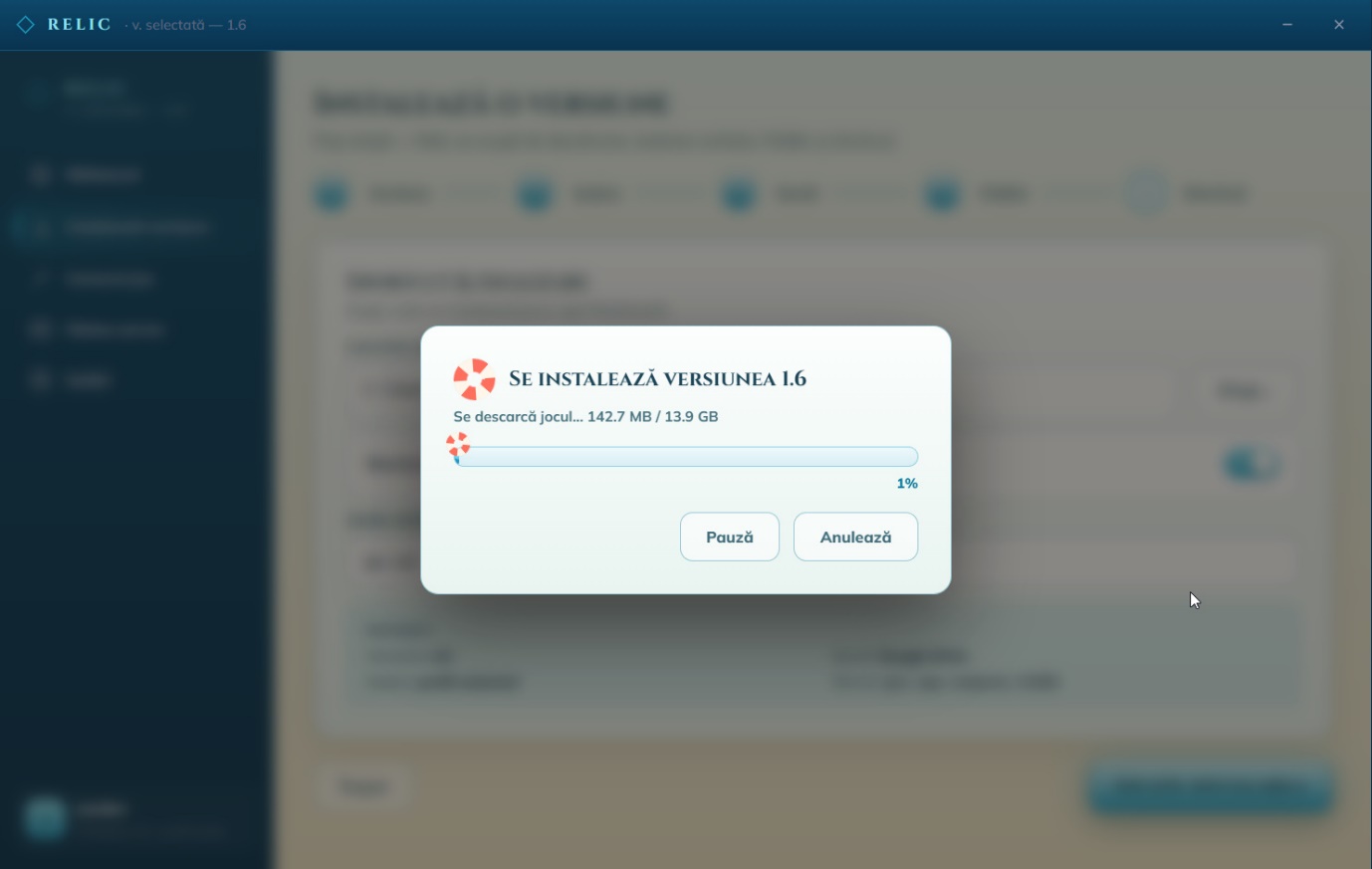
In timpul instalarii programului, adica dupa ce se va descarca jocul (after a while, pe la sfarsit), se va instala si acel program de care vorbisem la inceput, care va redirectiona conexiunea jocului catre serverul nostru privat. Iti va cere sa apesi pe „Da” pentru a instala un certificat care ajuta la procesul de redirectionare.
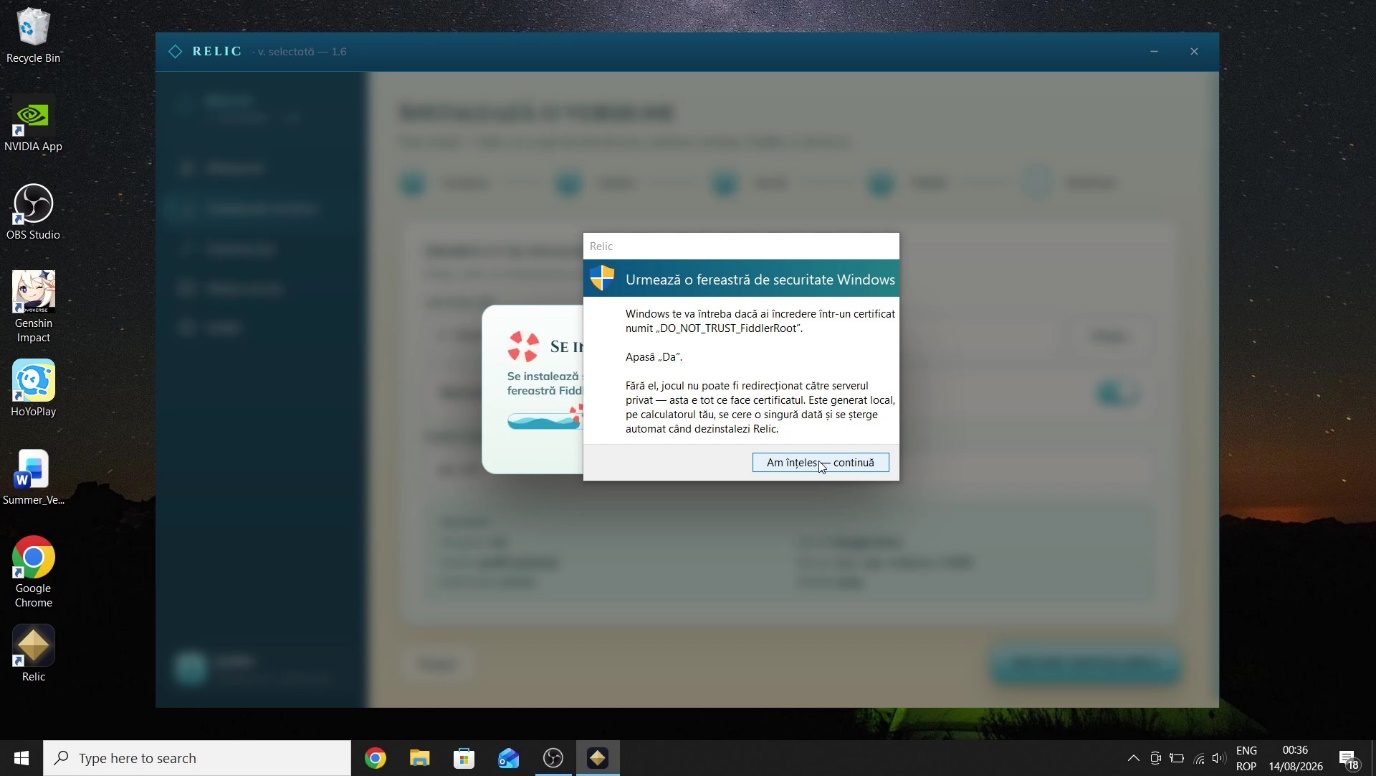 Apasă „Am înțeles — continuă”
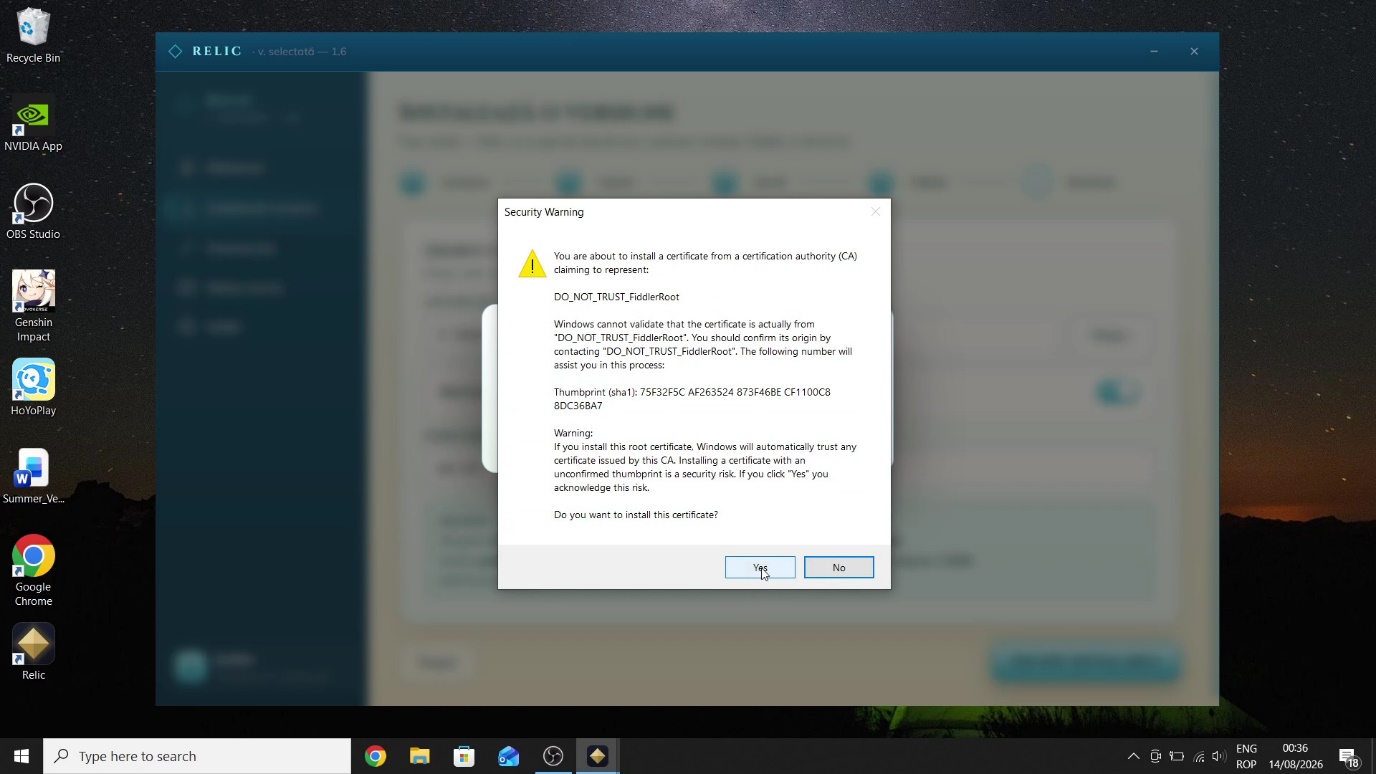 Aici apeși „Yes” („Da”)
.. and now we wait for a while..

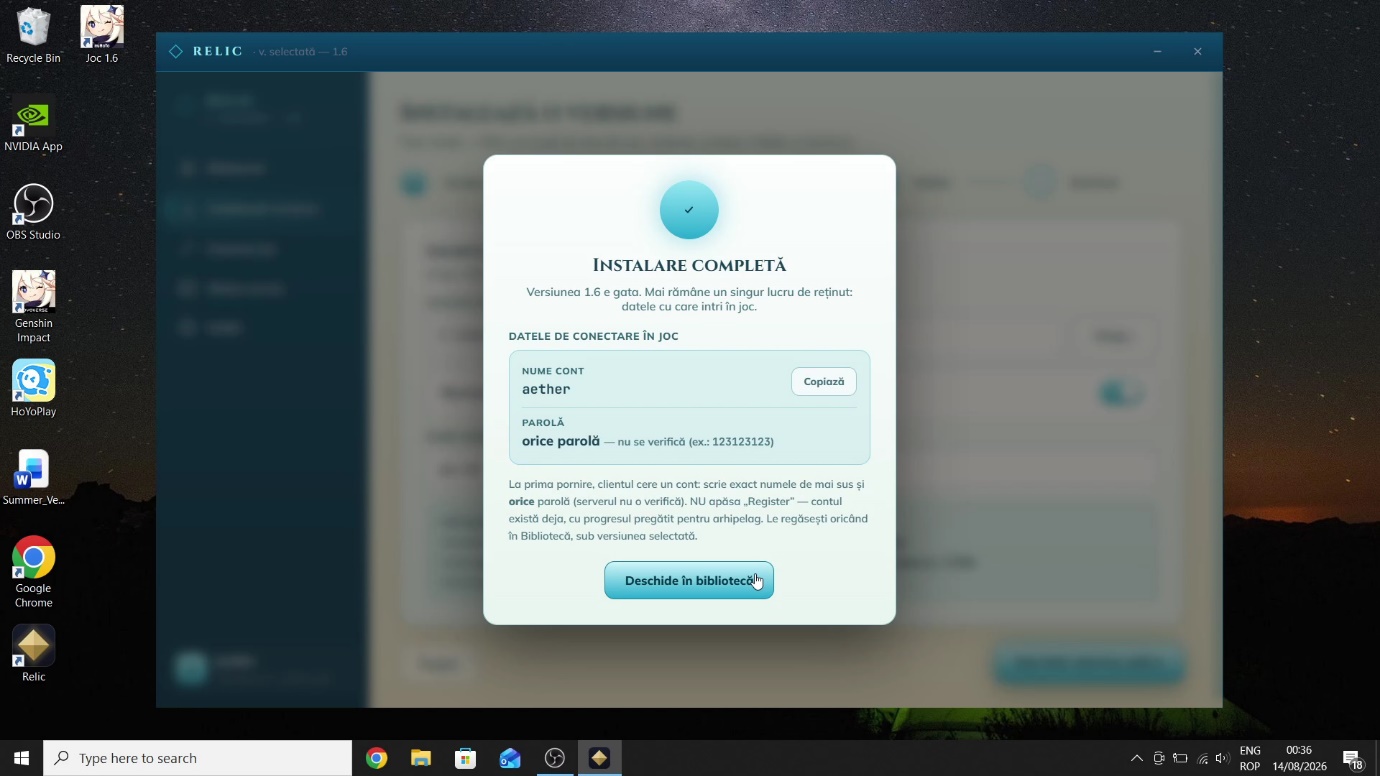 Datele de conectare în jocApasă „Deschide în bibliotecă”
Apasa pe deschide in biblioteca.
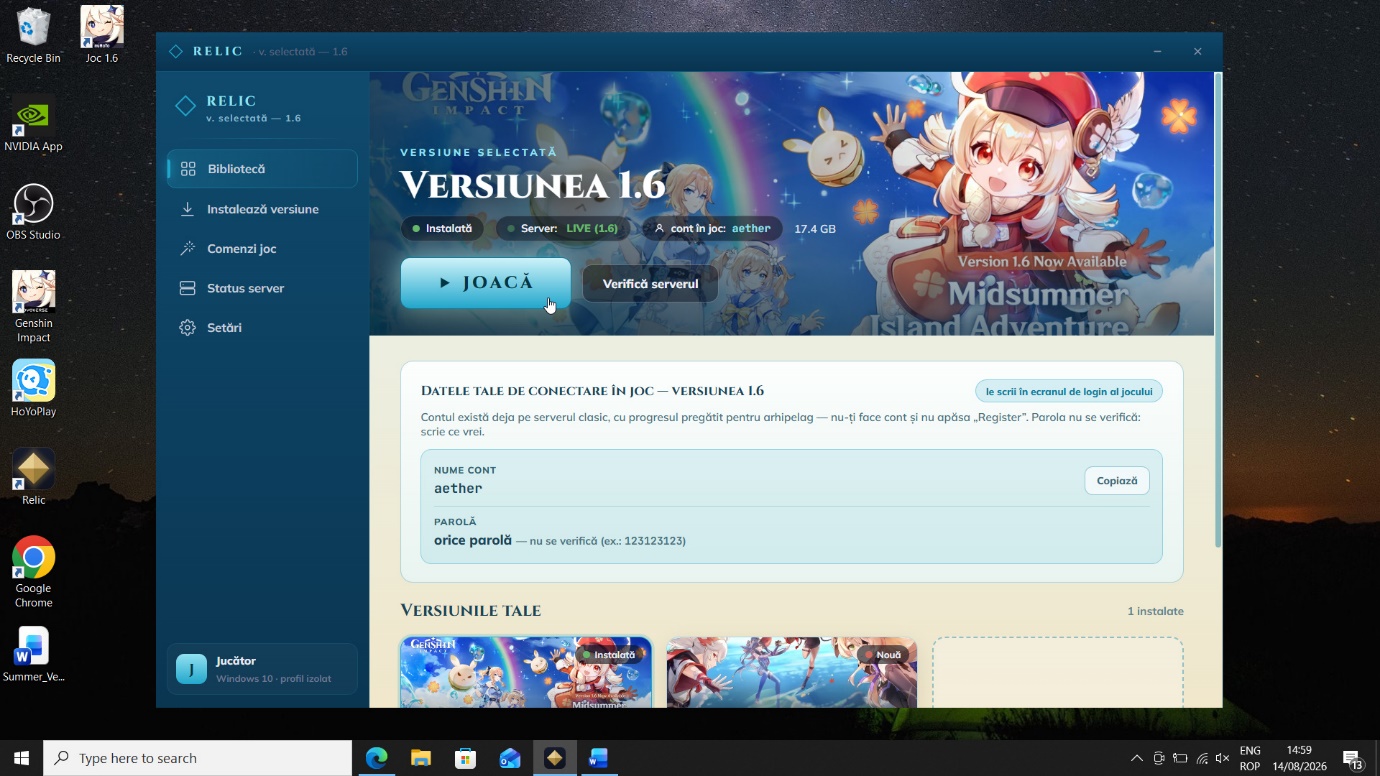 Butonul „Joacă”Eticheta „Server: LIVE”
Butonul de „joaca” ar trebui sa apara (impreuna cu eticheta Server: Live). Poti apasa direct acum pe el! Nu uita, in joc username-ul va fi aether (pt 1.6) sau Aetherr (pt 2.8). Te poti opri aici ^^. Mai jos sunt cateva informatii despre depanarea jocului in caz de probleme. Si nu uita sa nu inchizi Fiddler in timpul jocului!
In caz ca serverul e oprit, poti verifica asta usor din sectiunea „Starea Serverului” — urmeaza pasii de mai jos pentru a verifica (sau a opri/porni serverul / reseta progresul).
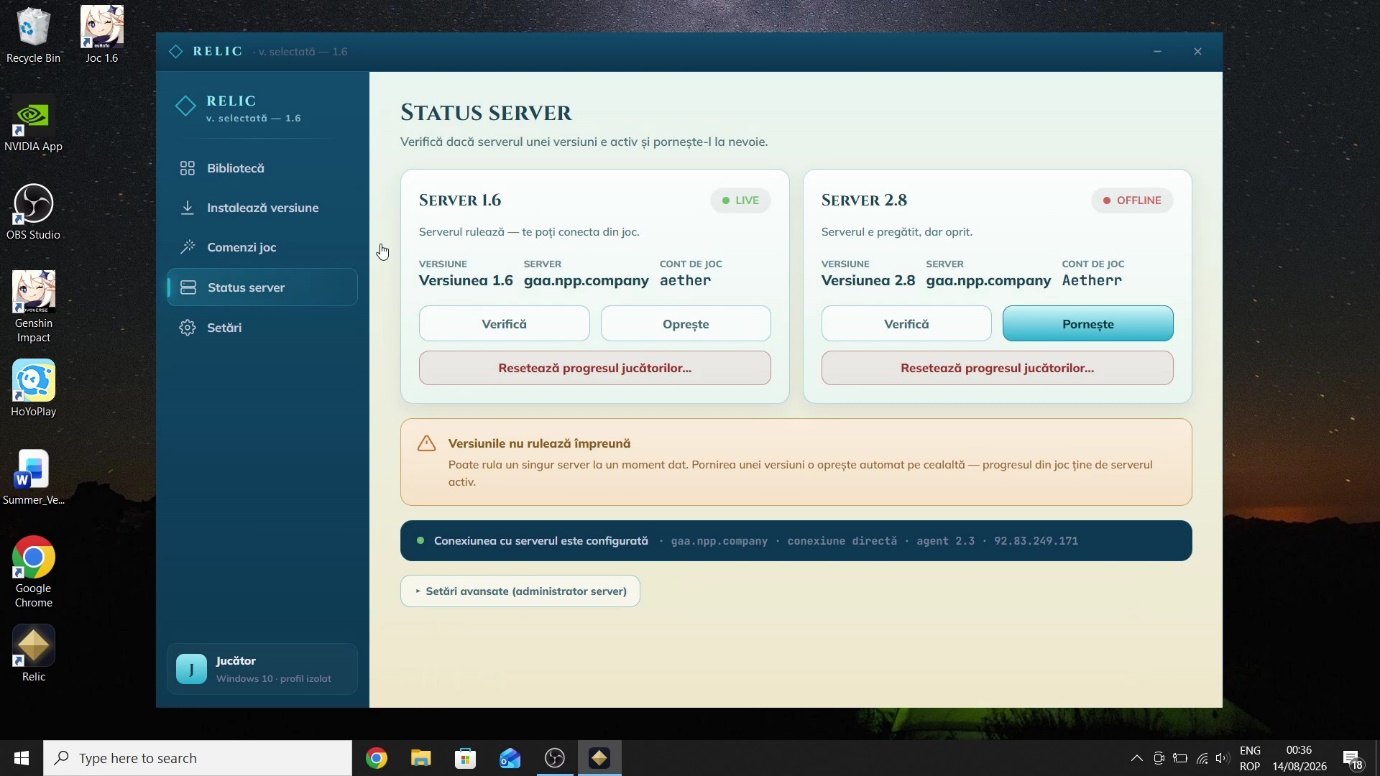 Starea serveruluiDe aici pornești serverul 2.8Resetează progresul (opțional)
Din aceasta pagina poti verifica starea unui server. In caz ca niciunul nu se aprinde, doar contacteaza-ma ;) . Tot din aceasta pagina, poti schimba versiunea serverului (by default va fi cea 1.6, deci la prima lansare nu va trebui sa umbli aici). Aici se poate reseta si progresul contului (aether/Aetherr) [din butonul „Reseteaza progresul jucatorilor...”]. Adica, vei incepe de la inceput questu.
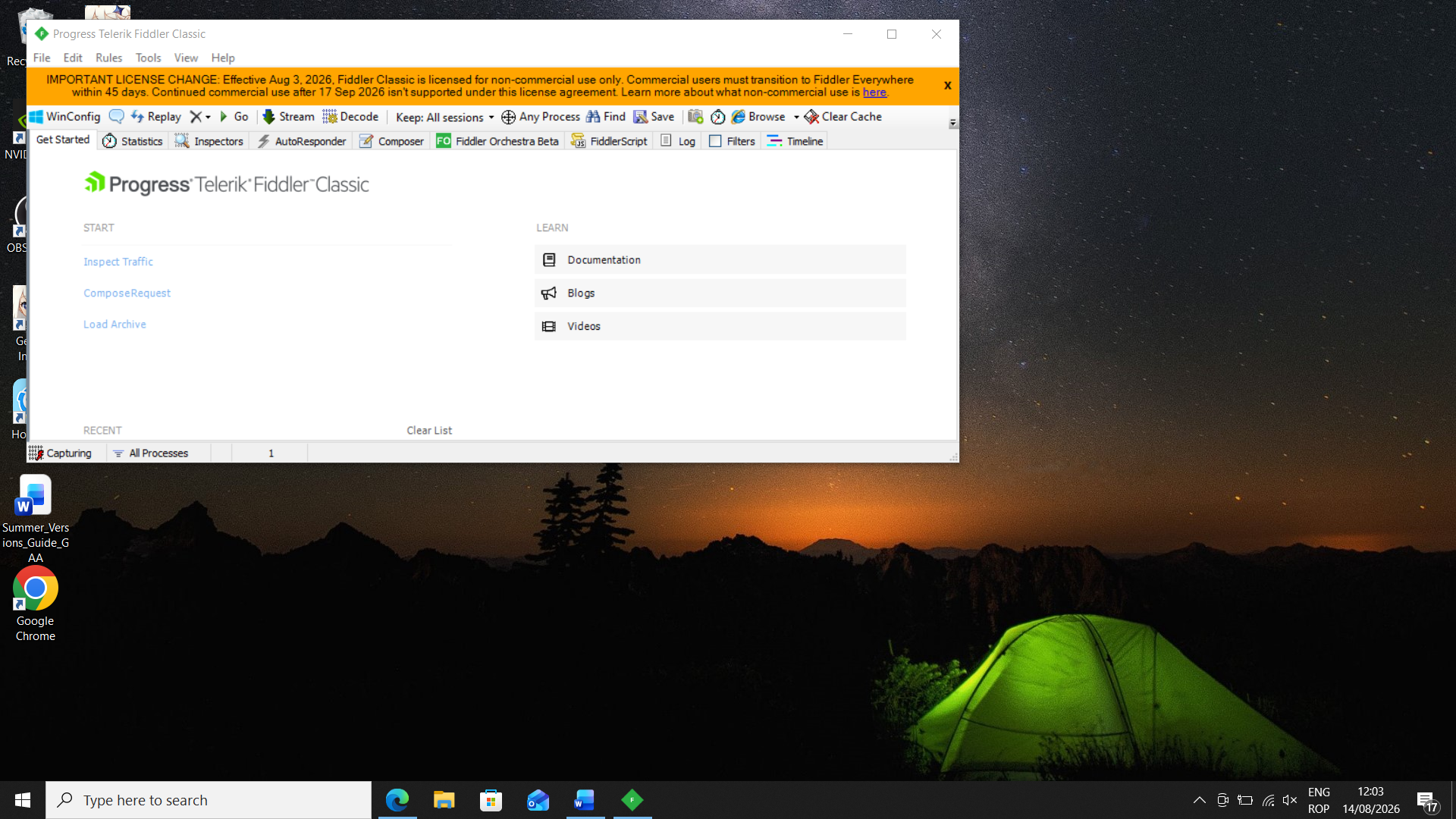
Fereastra Fiddler va fi deschisa — sa nu o inchizi niciodata pe timpul sesiunii de joc pe serverul privat. Se va inchide automat dupa inchiderea jocului pe versiunea veche. Am pus aici o poza cu programul ca sa vezi cum arata.
Gandeste-te ca acest program schimba cursul unui „râu” catre serverul nostru, nu cel oficial de la MiHoyo. (nu exista niciun risc legat de cont, pentru ca totul ruleaza separat)
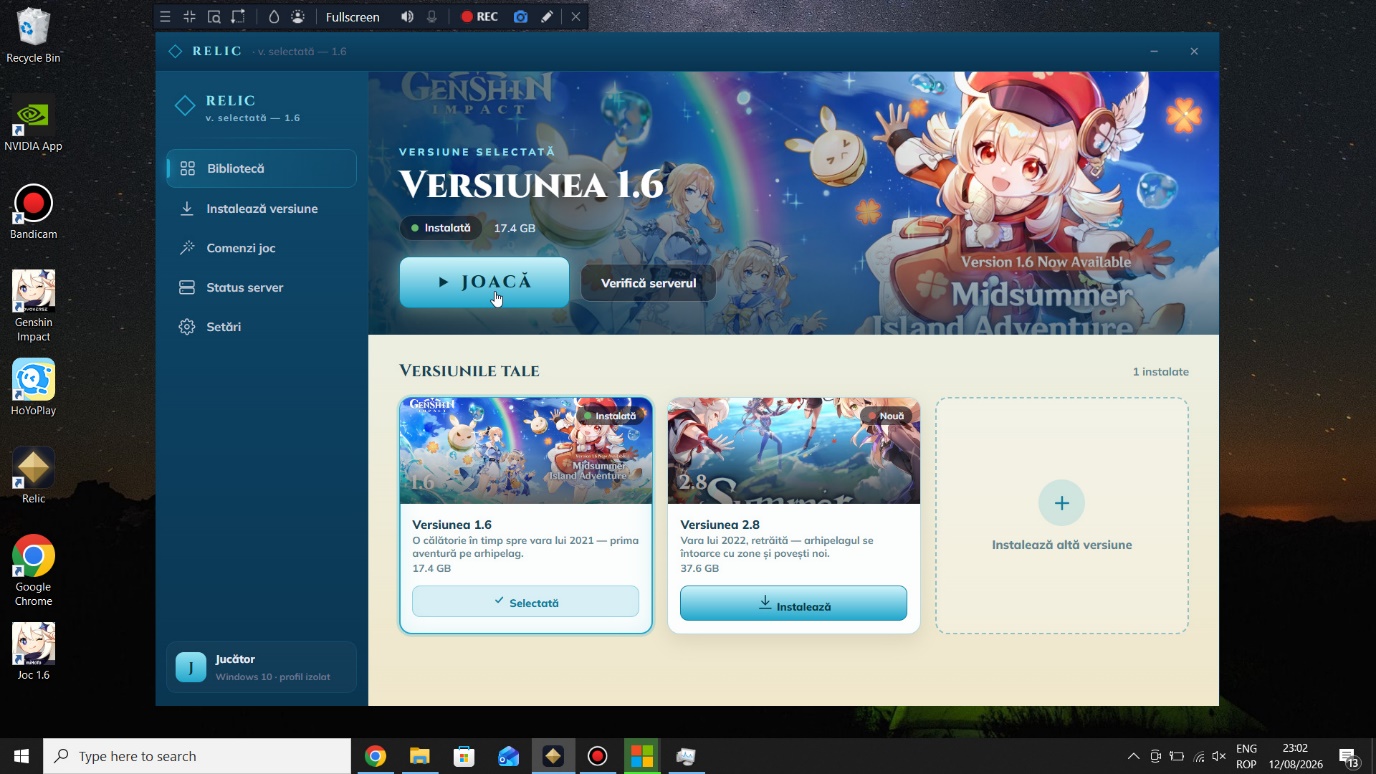
Acum ca stii „toate regulile jocului”, apasa pe joaca si intra in aventura :D
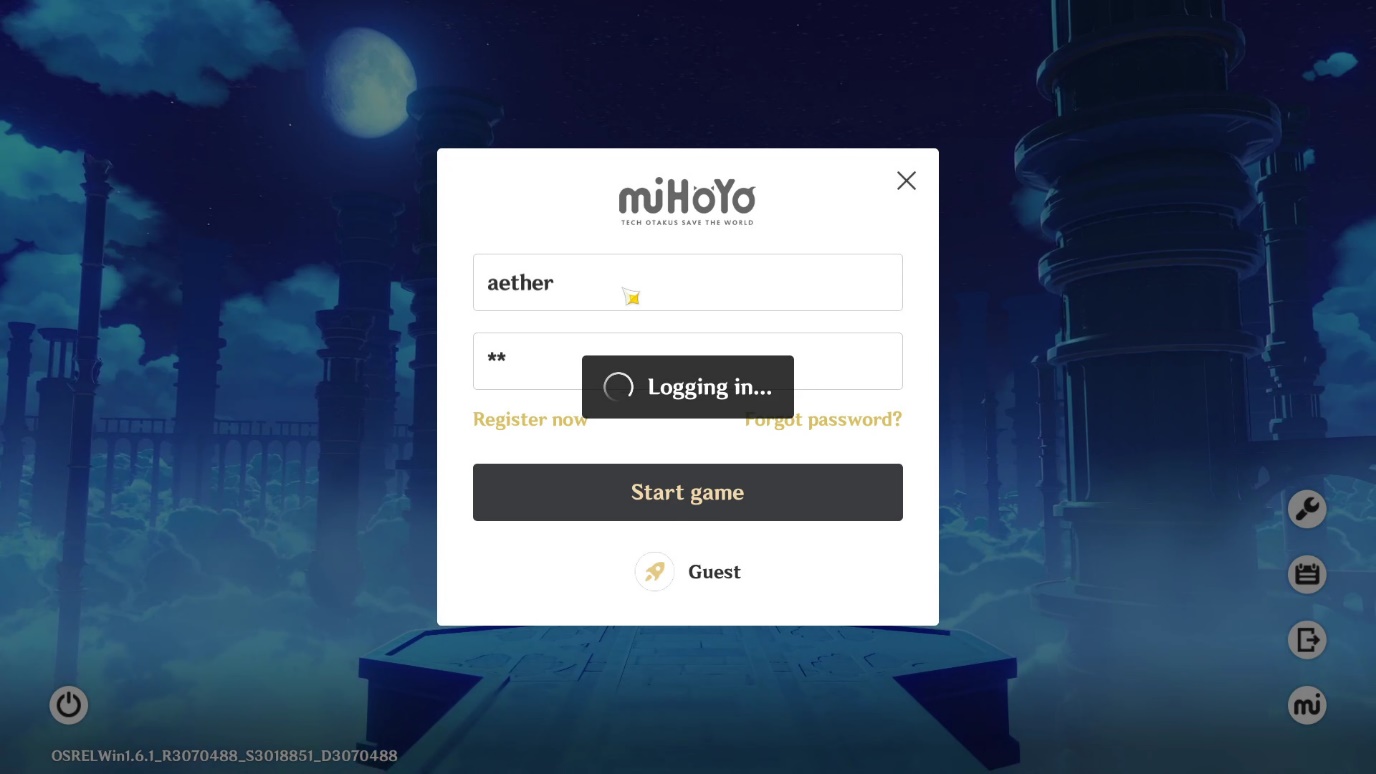 user: aether (1.6) / Aetherr (2.8)parola: scrie orice — nu se verificăapoi „Start game”
Contul (cu salvarea gata facuta pentru a incepe evenimentul de vara) este:
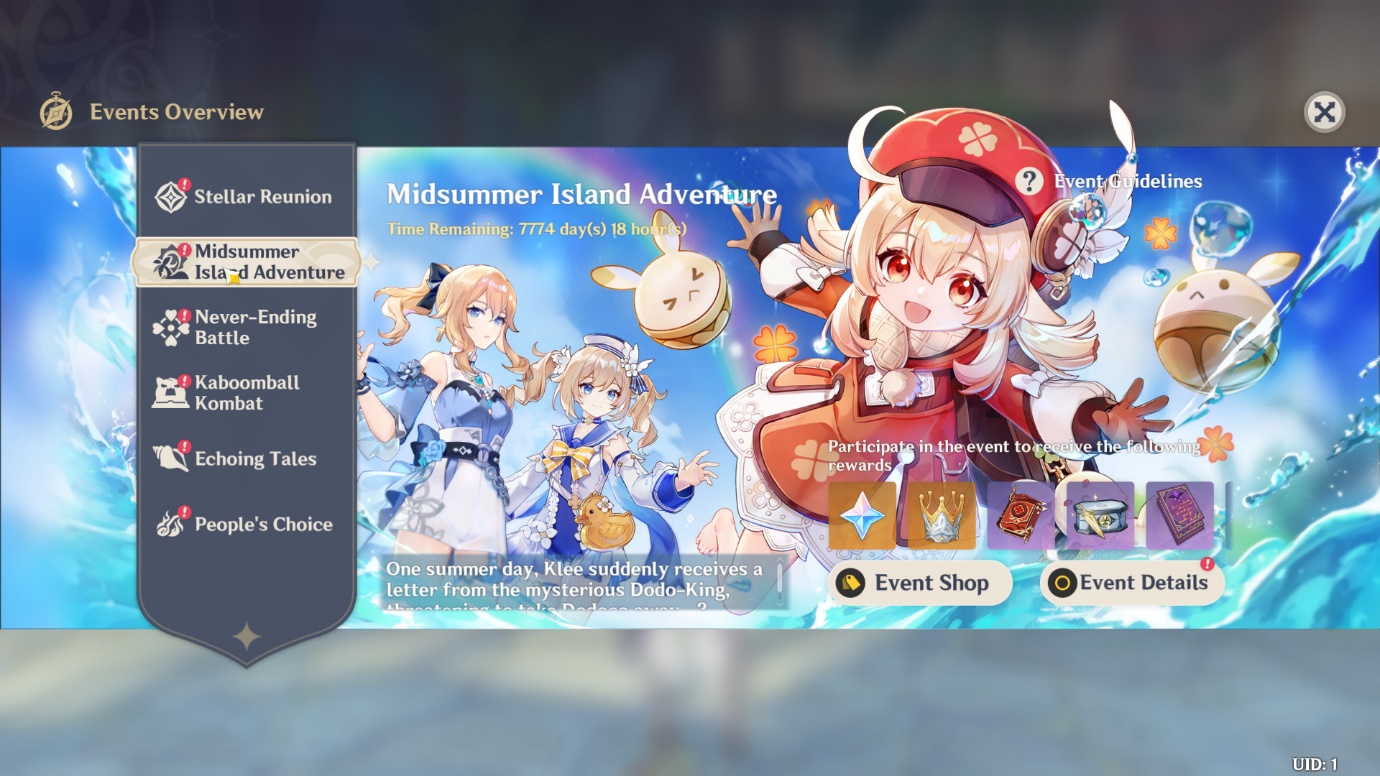
and.. ready! (nota importanta: pentru a schimba versiunea (exemplu 2.8), doar porneste serverul 2.8 din sectiunea „Status server”.)
Acum ca esti intr-un server privat, poti fi chiar tu „un mic archon” 🤭 — launcherul are integrat o sectiune de comenzi pe care i le transmite serverului. Sunt un fel de cheaturi pentru dezvoltatorii jocului.
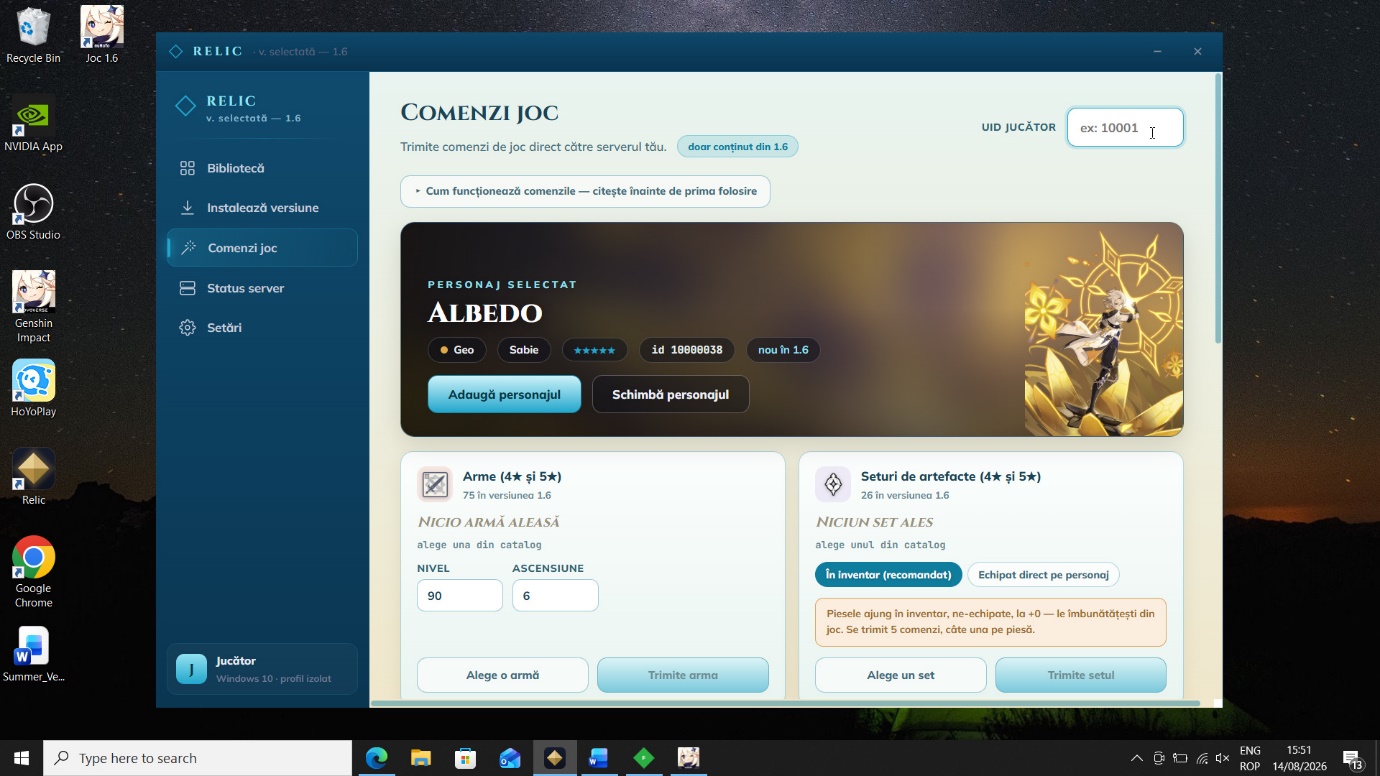 Aici scrii UID-ul tău (1)
Cel mai important: trebuie sa fii online (in joc) cand trimiti comenzi.
Pe scurt cum functioneaza: in partea de sus, dreapta a ecranului de la Launcher (sectiunea comenzi joc), la UID iti pui UID-ul tau (trebuie sa fie mereu 1 — il vezi in partea de jos al ecranului din joc, coltul din dreapta).
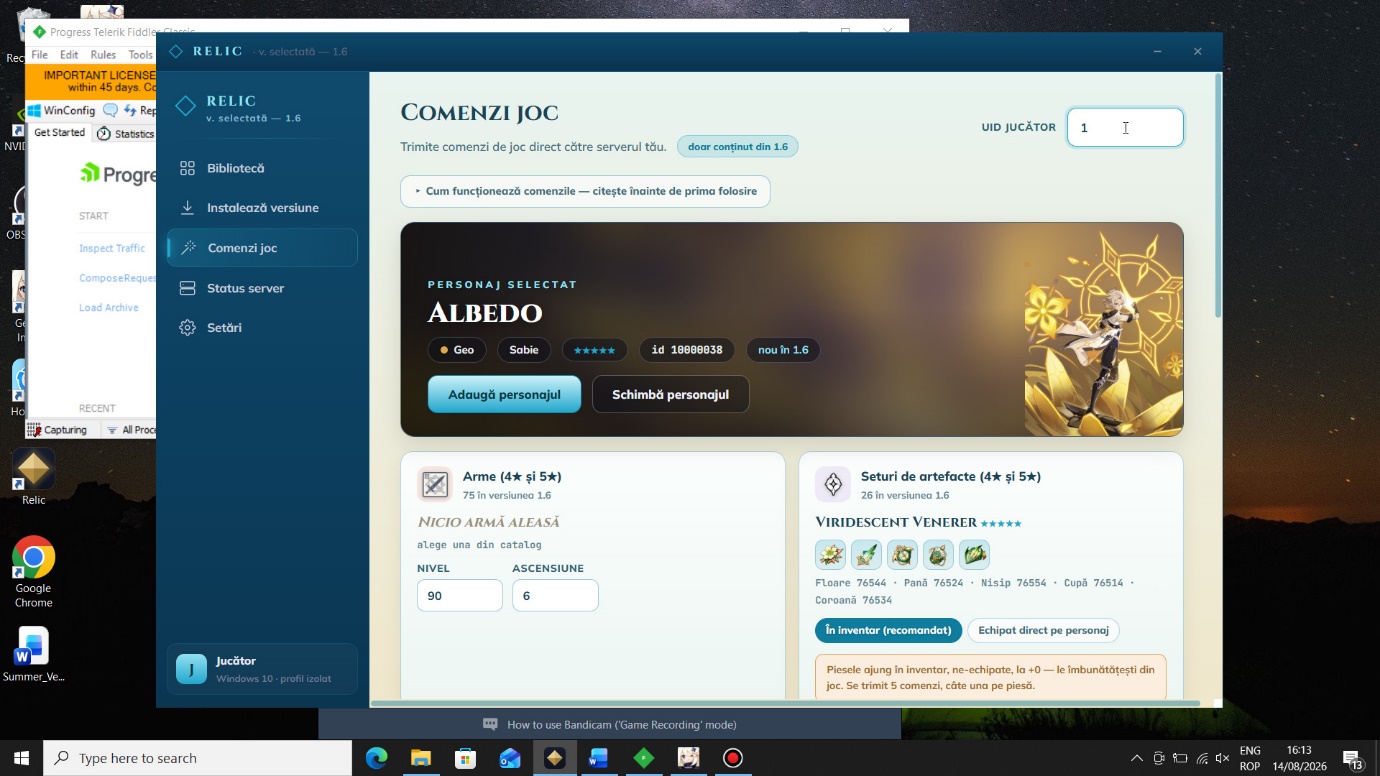
Totul e simplu: doar alege un caracter din meniul „Schimba personajul” si apoi apasa pe butonul „Adauga personajul”. Caracterul va fi in inventarul tau :D
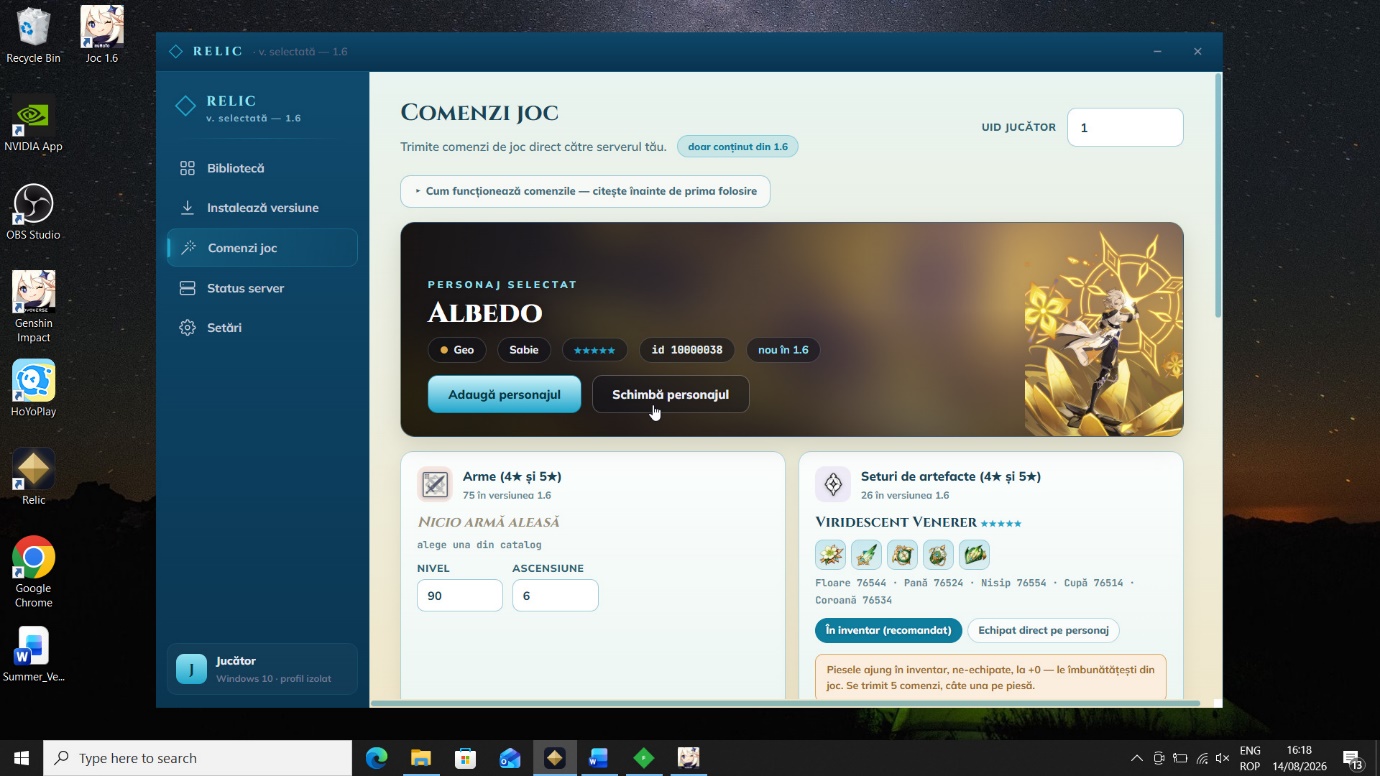 1 · „Schimbă personajul”2 · „Adaugă personajul”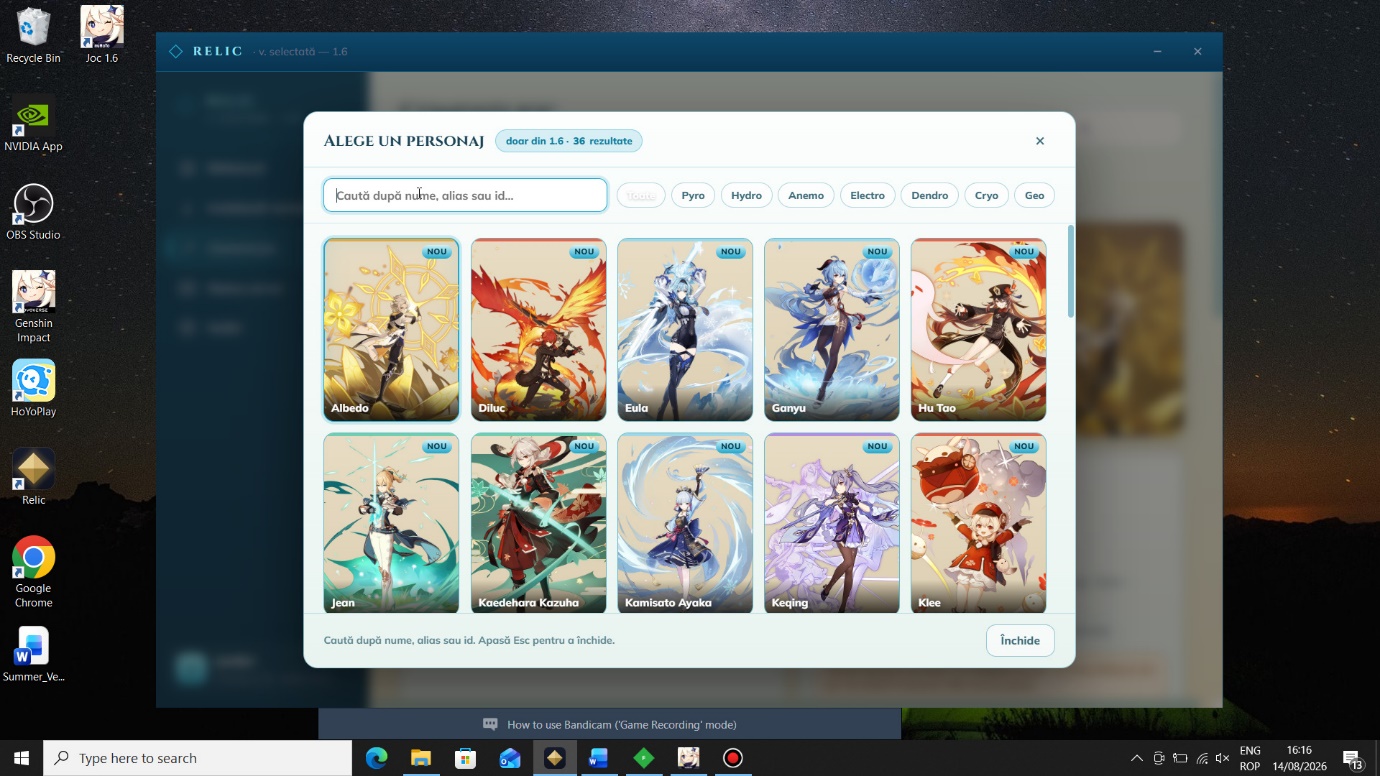
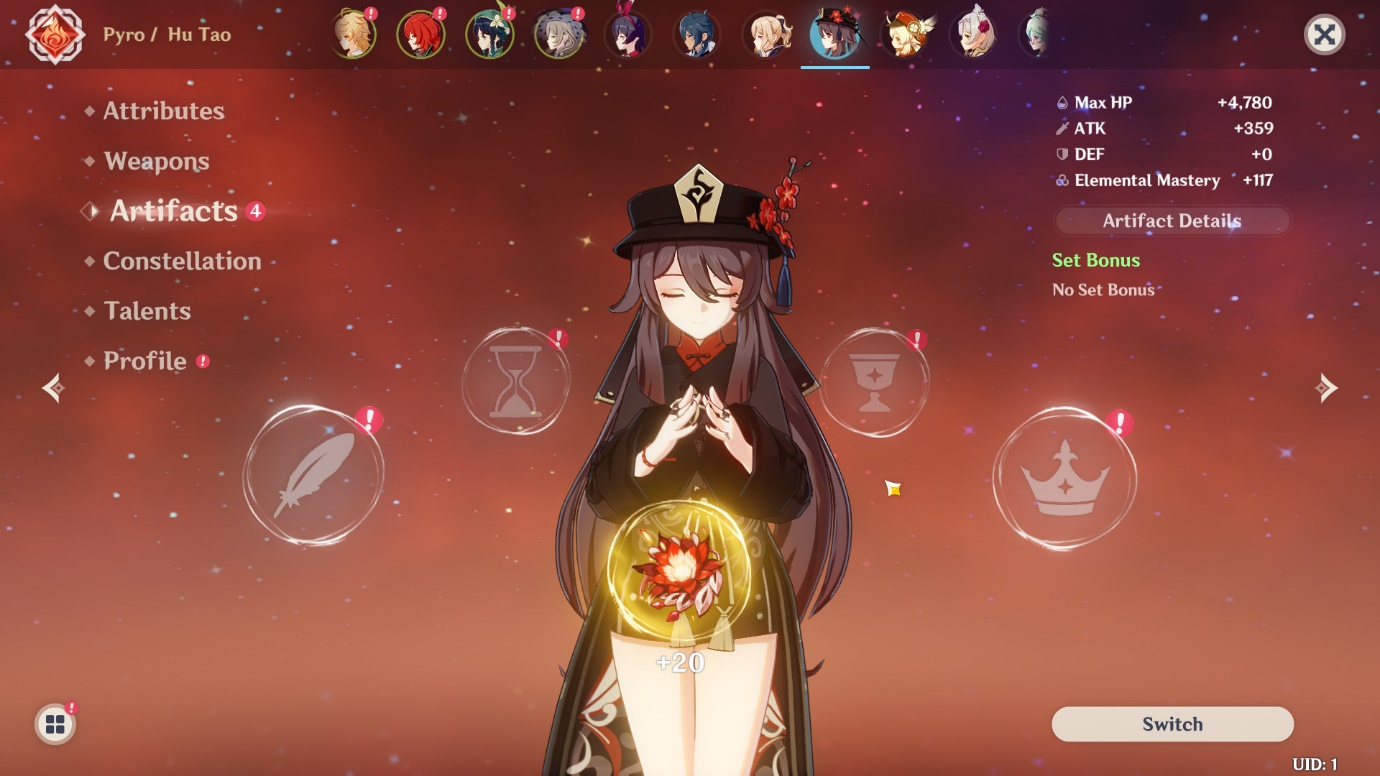
Bam, apare la caractere (C din joc). Cateodata nu se actualizeaza din prima, asa ca apasa Esc si apoi din nou C.
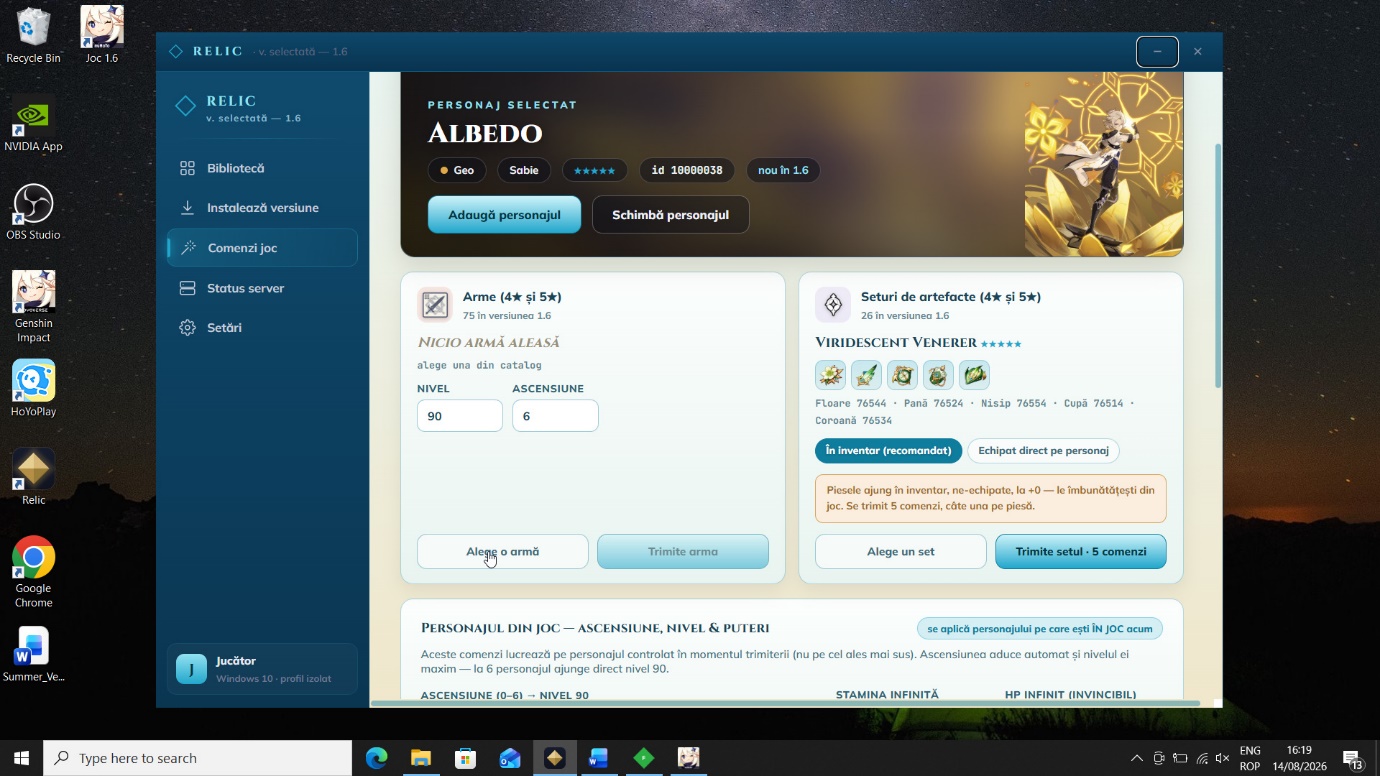
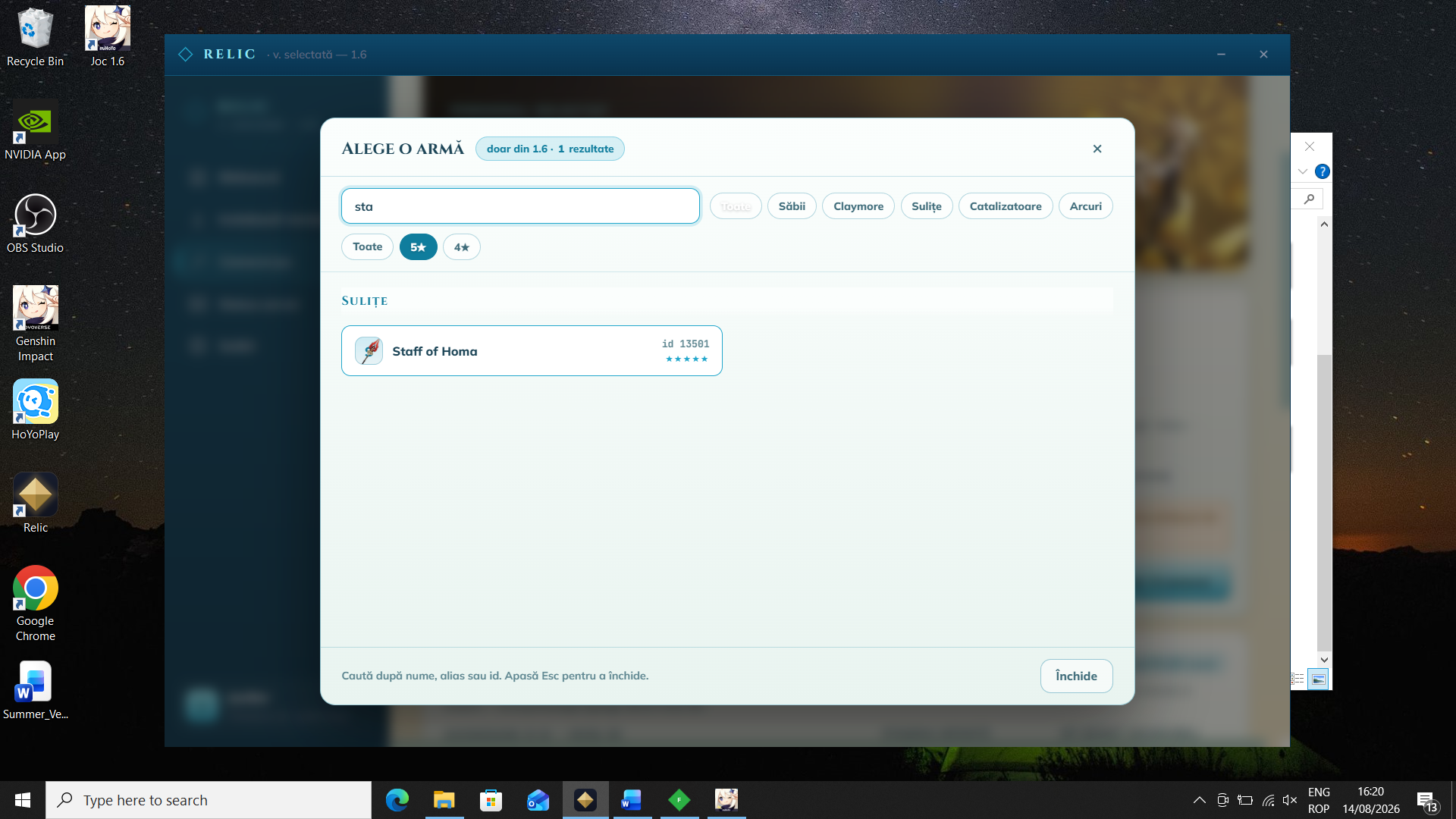
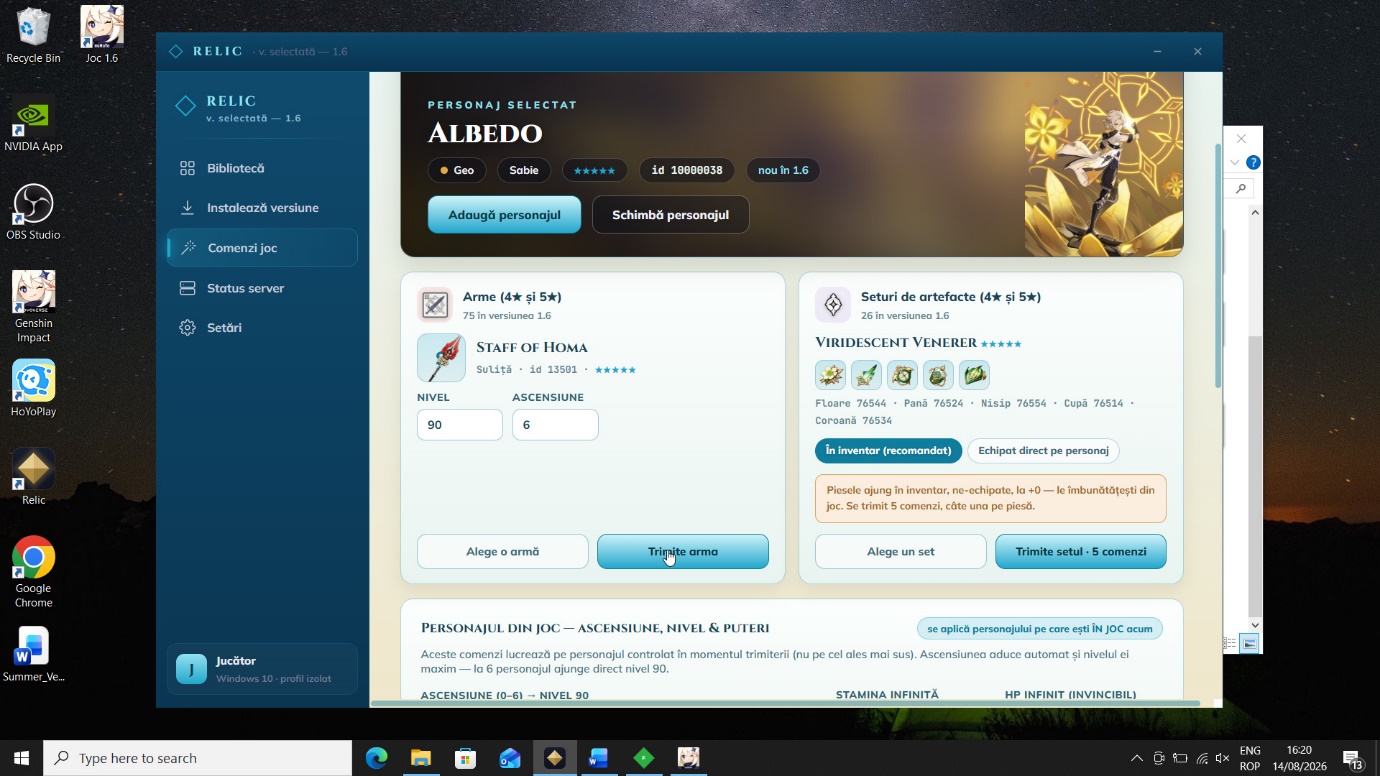
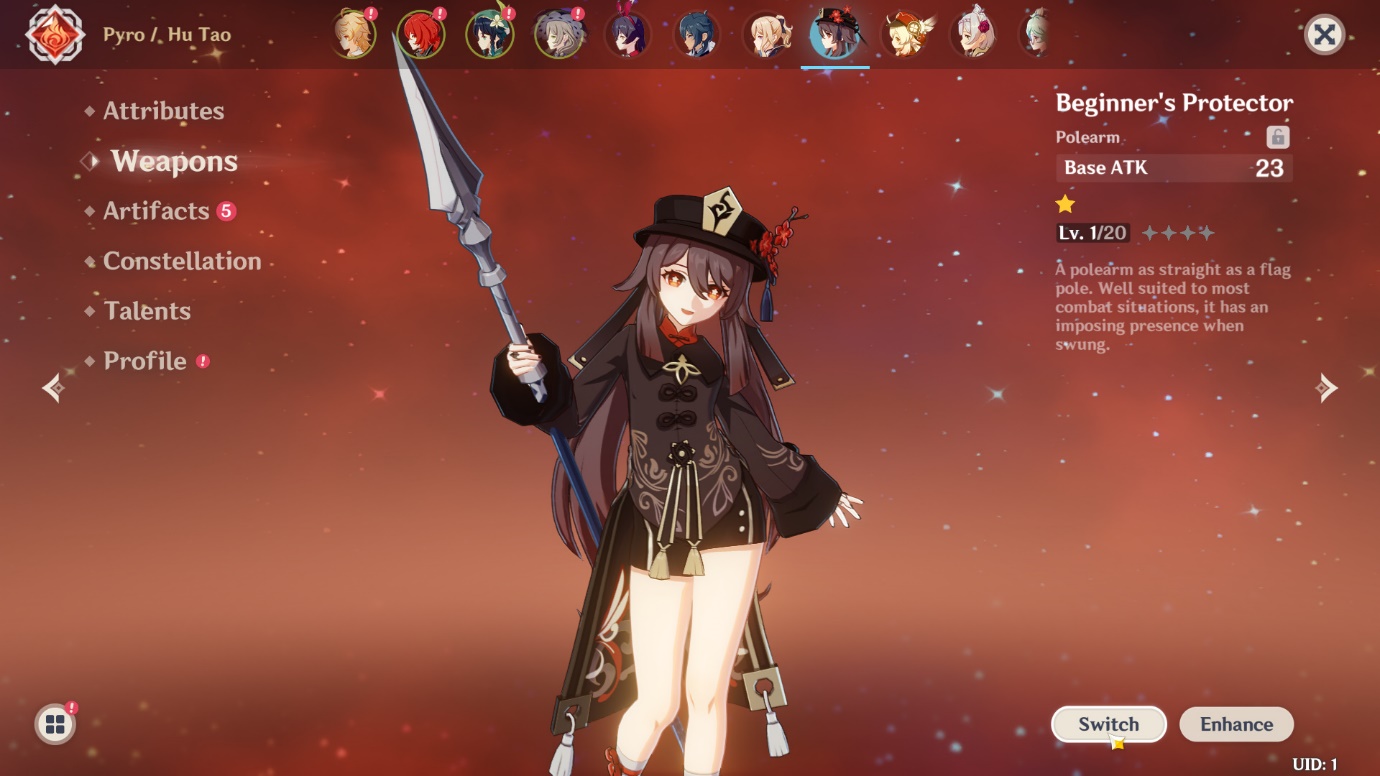
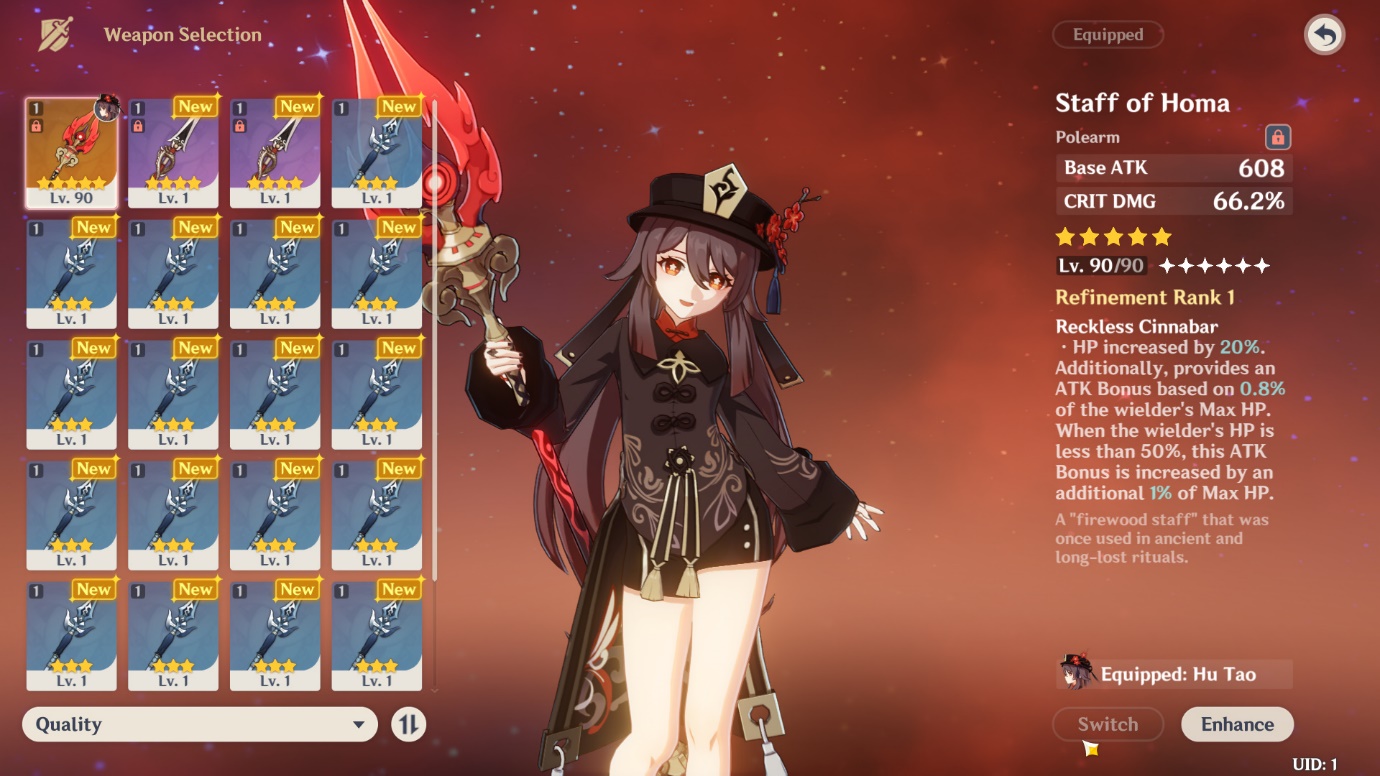
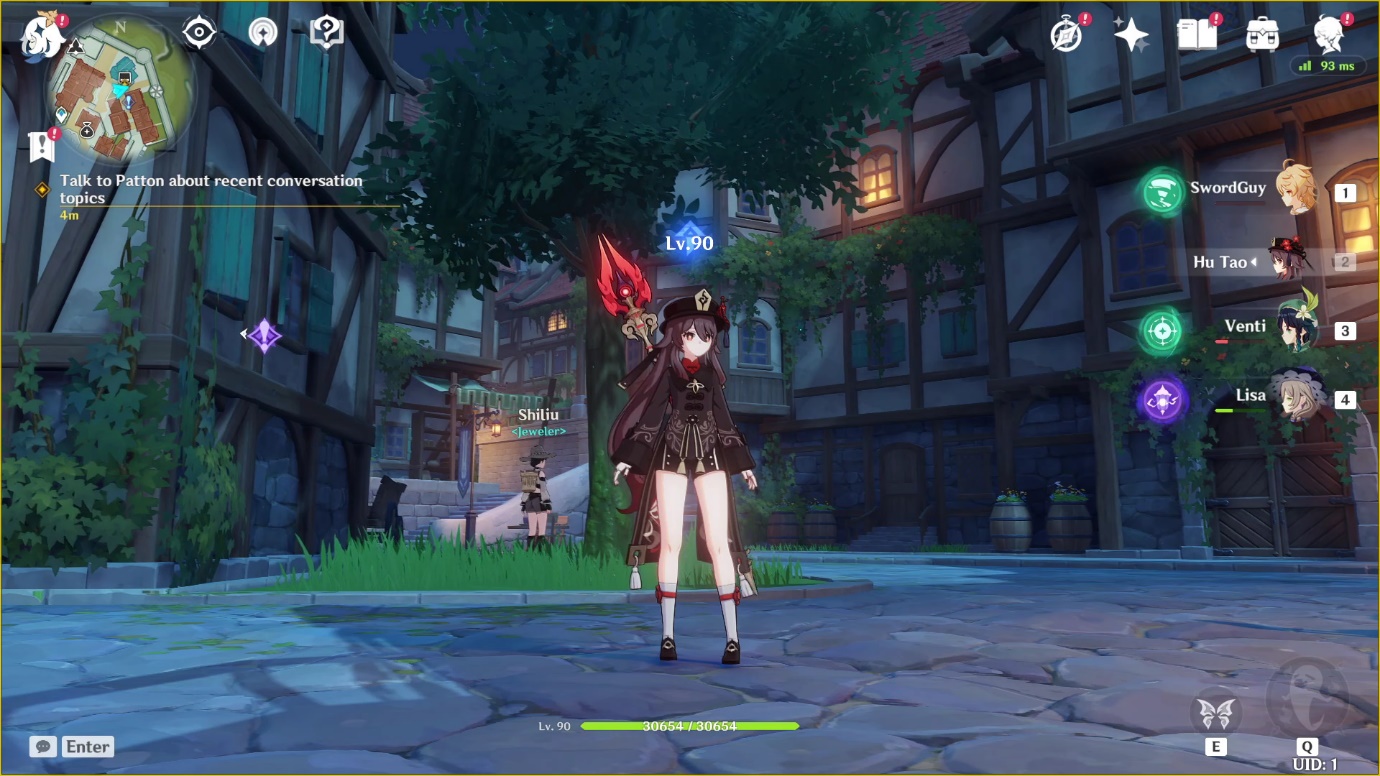
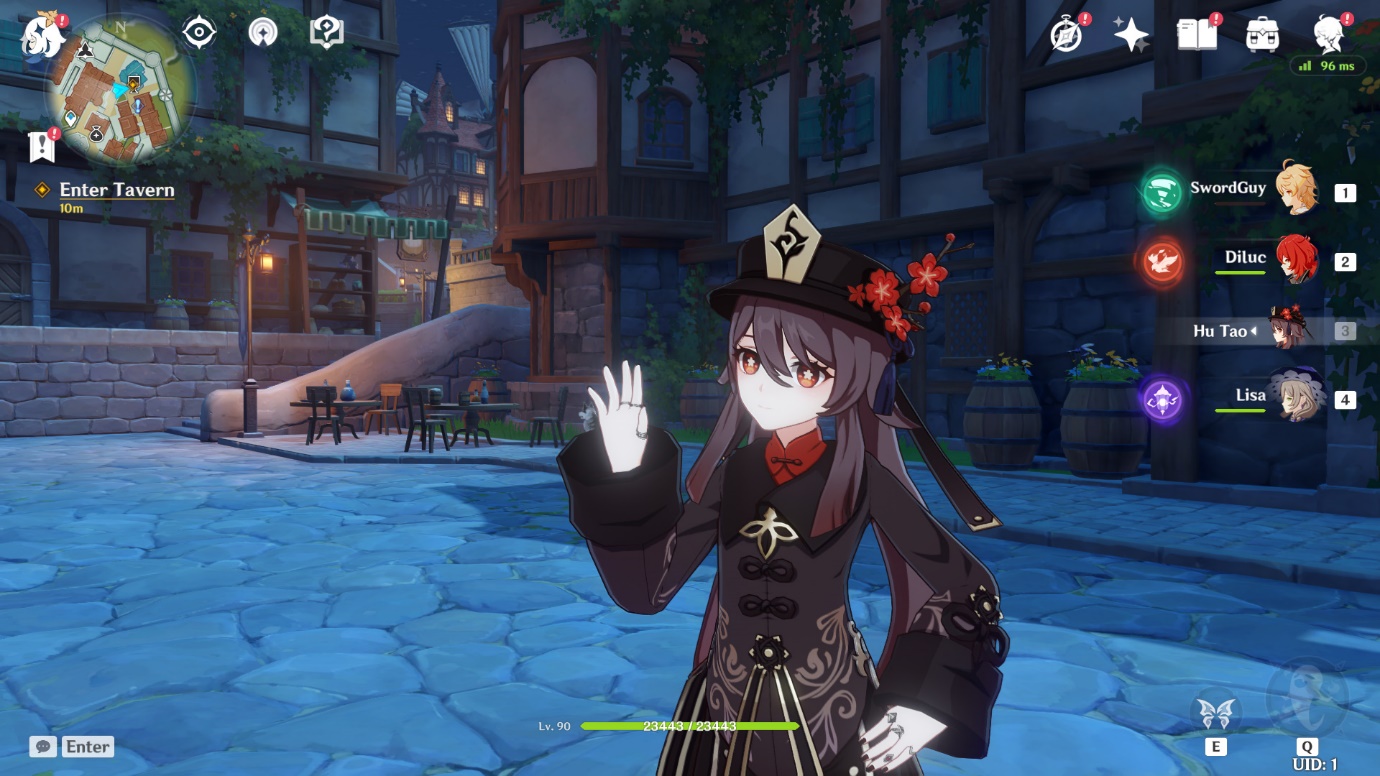
Arma iti va aparea la inventar. Hu Tao looks more happy ^^
Comenzile de caractere (exemplu ascension 6, stamina infinita/hp) trebuie sa fie folosite doar atunci cand ai selectat caracterul din joc (exemplu esti cu Klee si vrei sa-i dai un „kaboomball” cu multa experienta 😂). Trimiti comanda si o sa vezi lv 90 instant :D
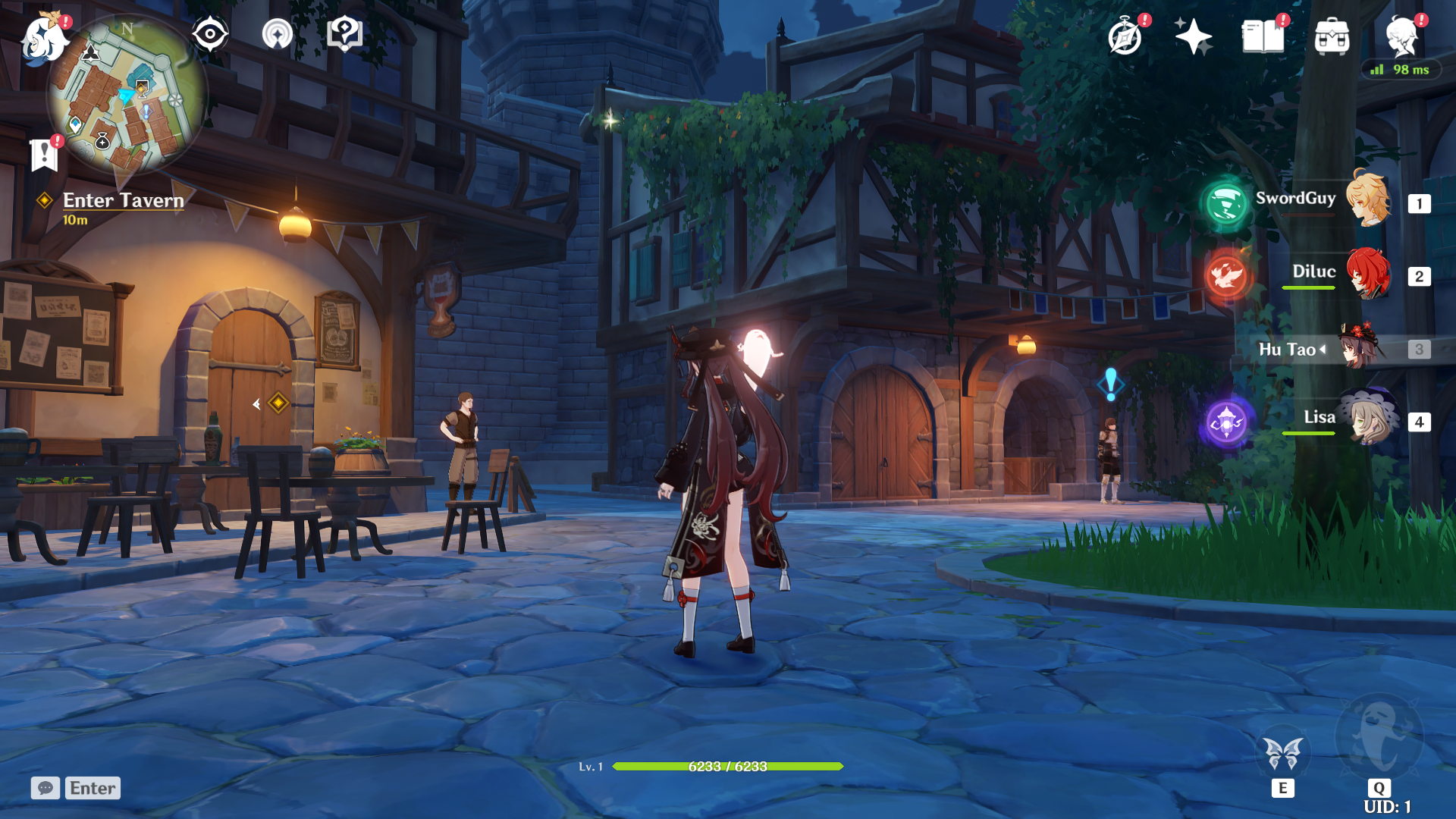
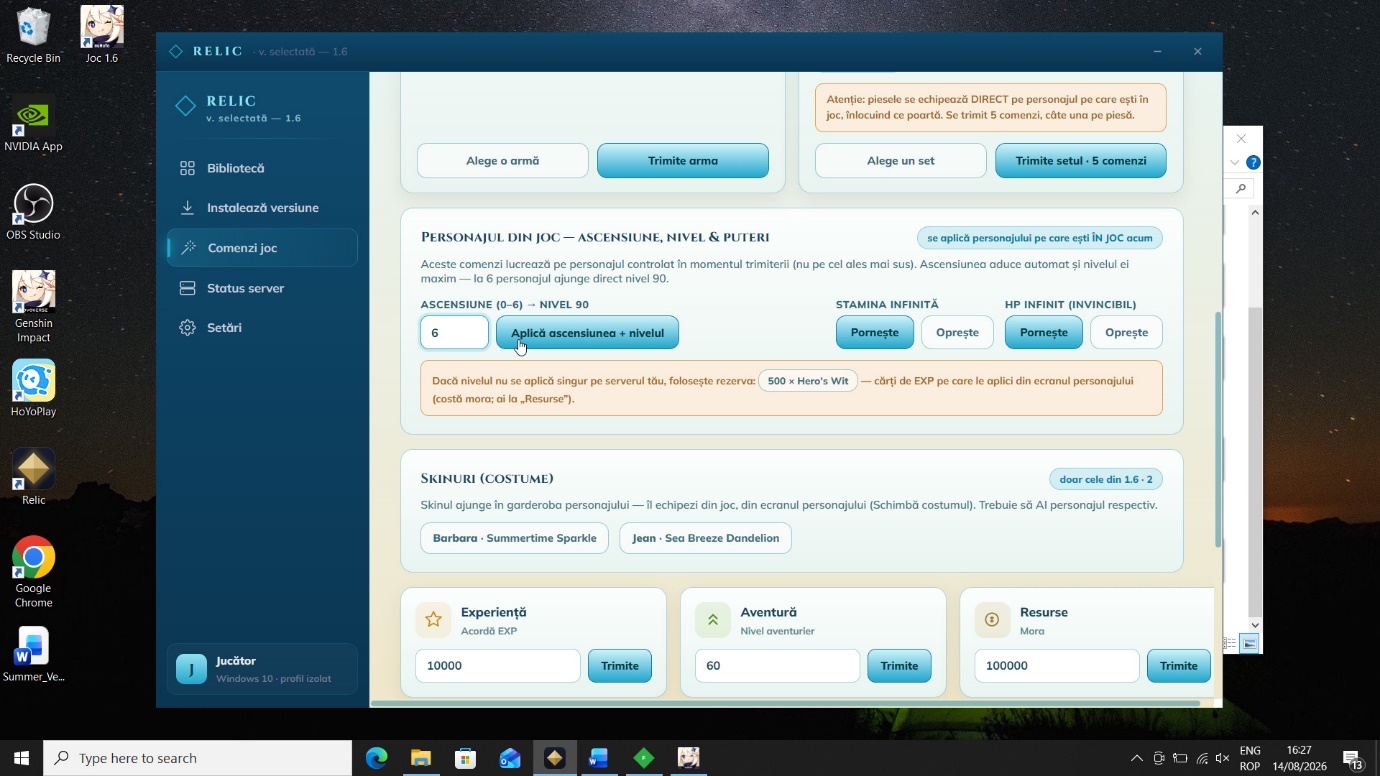
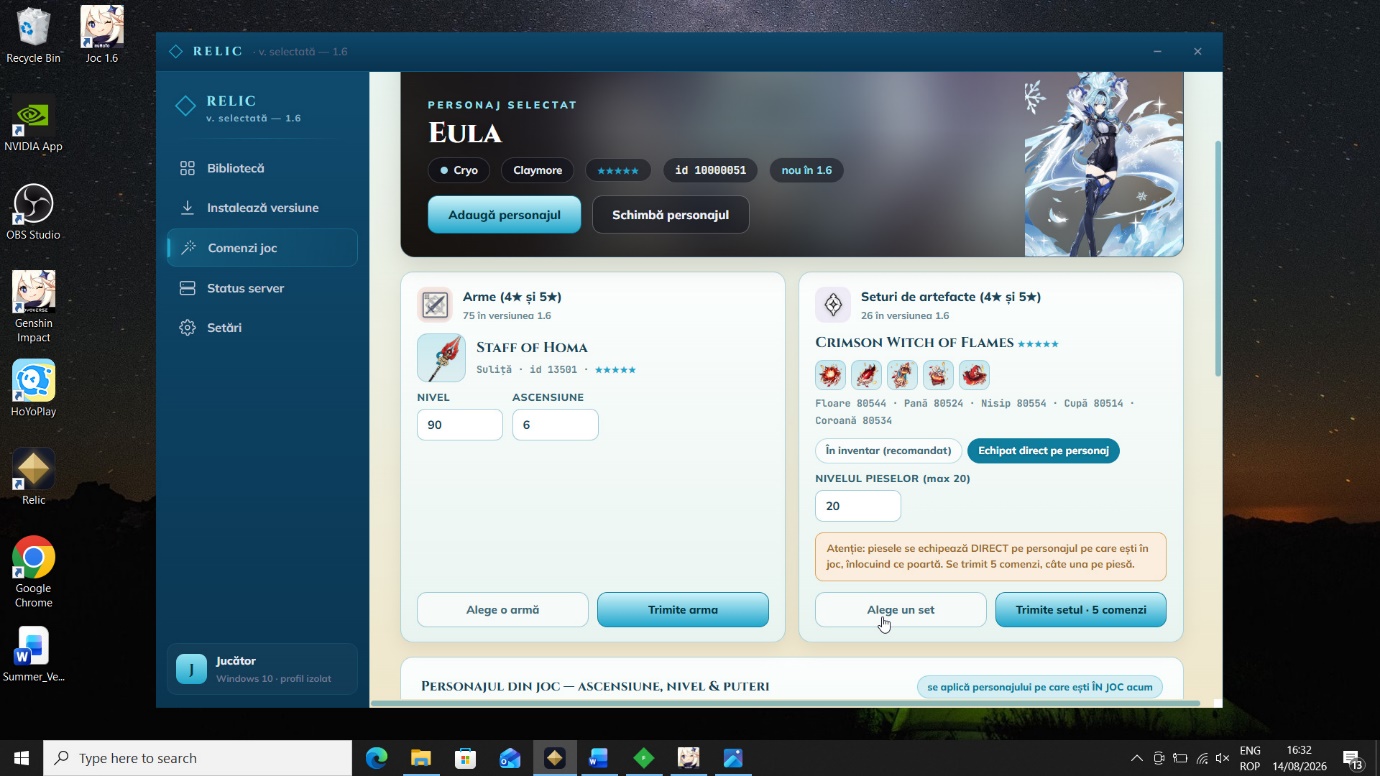
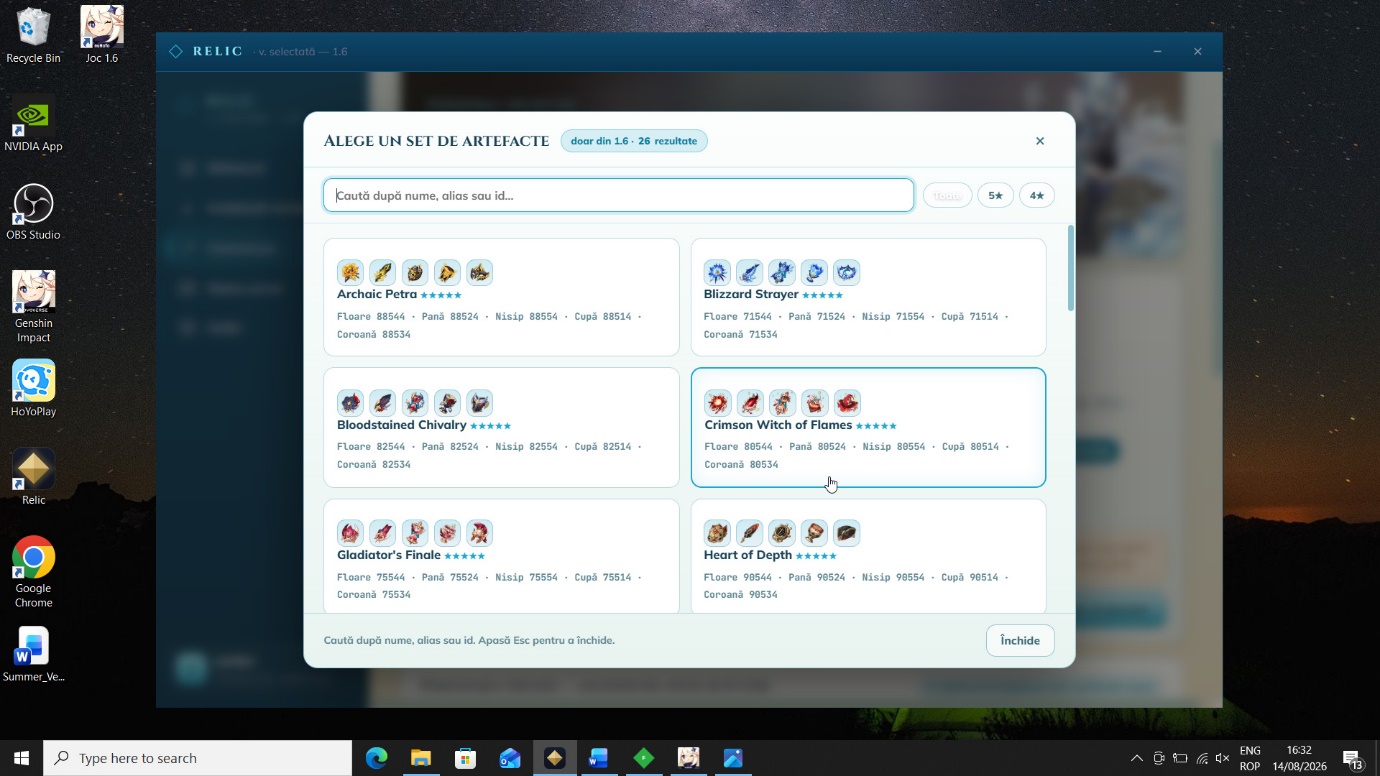
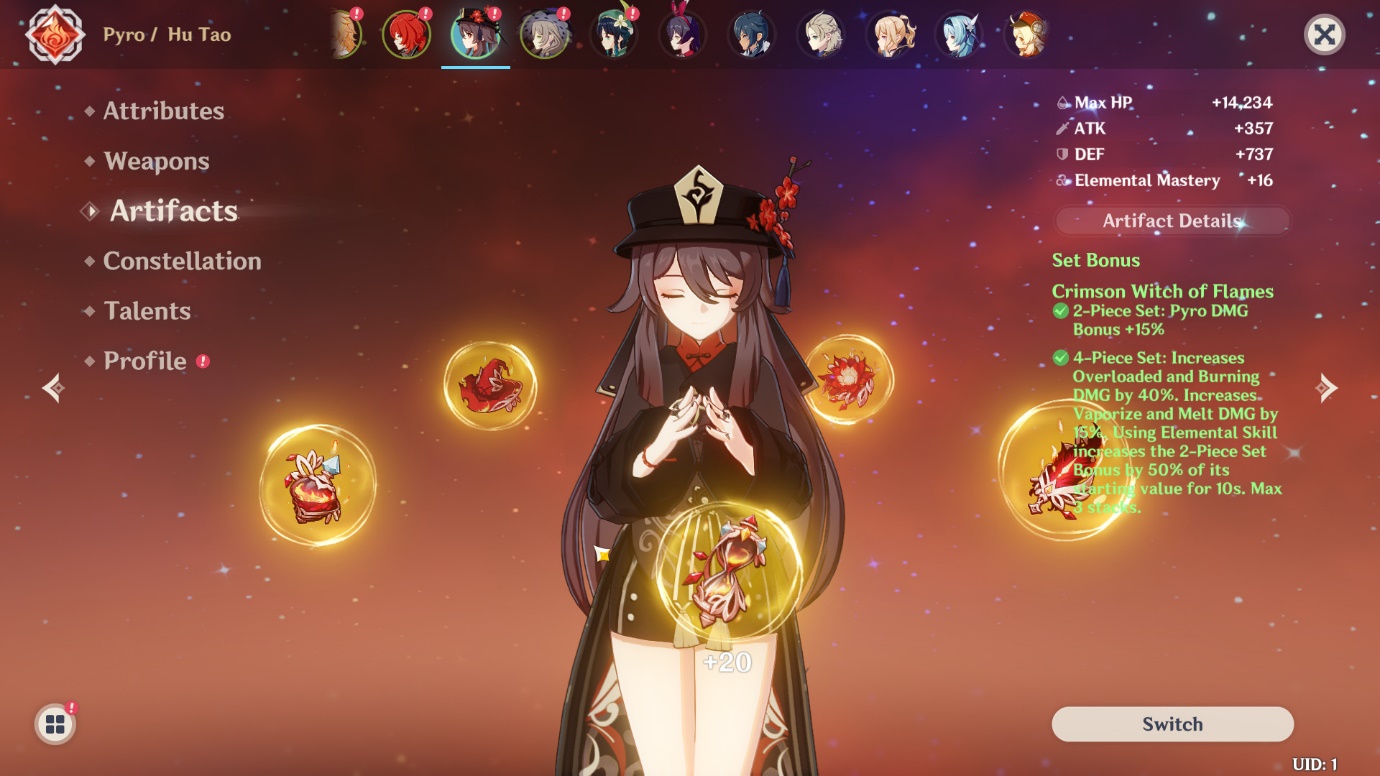
Alegi setul dorit, si apoi dai de o gramada de ori pana cand iti pica.. artefacte bune.. ca pe oficial, numai ca aici chiar poti numi „Flash” farmatul de artefacte :)) . Artefactele le verifici din joc: intri pe un caracter si vezi ce artefacte ti-au picat. Lista se updateaza automat (in caz ca nu, doar reintra in pagina de artefacte).
Ai doua optiuni: ti le echipeaza automat sau ti le baga doar in inventar. Daca vrei sa le echipeze automat (si sa le inlocuiasca pe cele vechi), ai optiunea „echipat direct pe personaj” (nerecomandata). Mai bine le alegi tu manual pe cele mai bune. Din pacate nu putem seta si statusurile (ATK/CRIT/etc) artefactelor — pica random, ca din domenii.
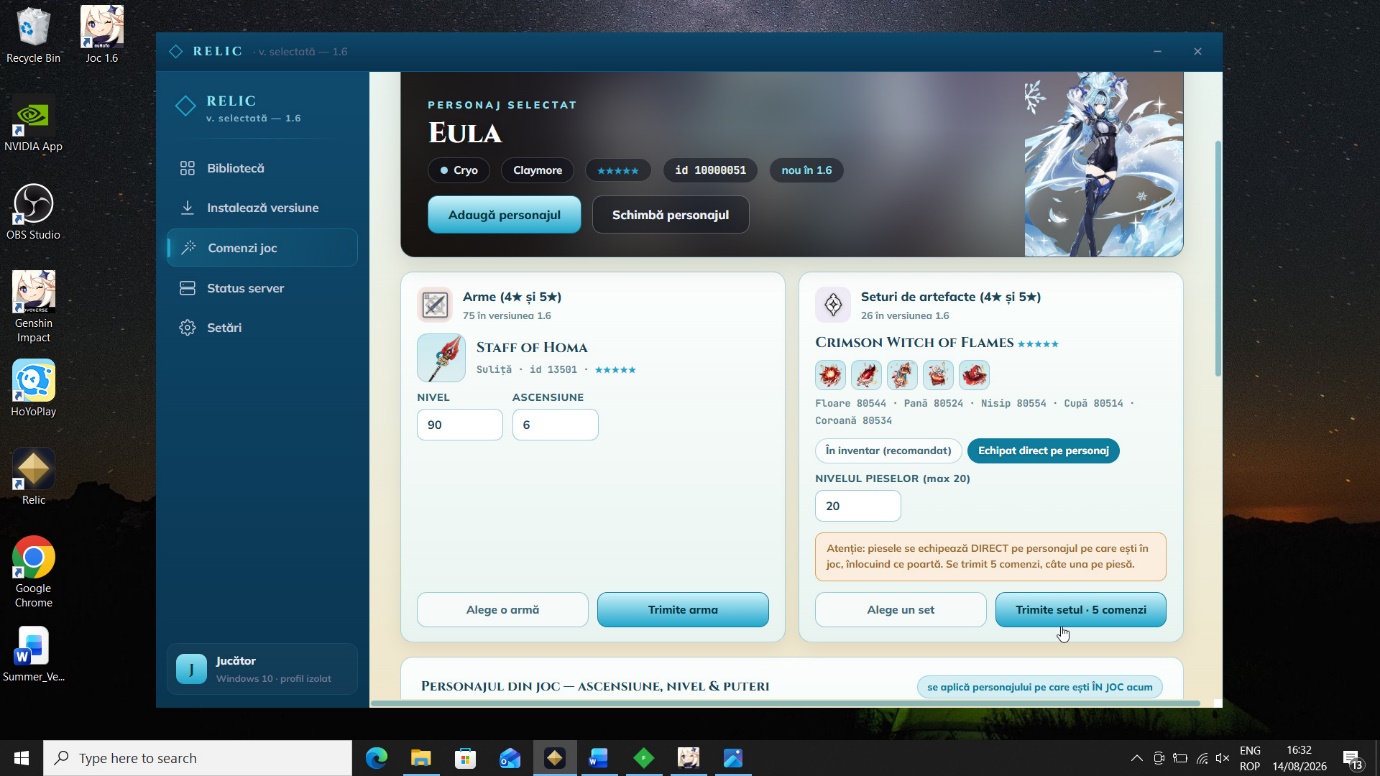
Lucrurile sunt simple ^^. Doar adaugi nr dorit, si apoi „trimite”. Now you can boarrow some of Zhongli’s kinda pawer 😁. That’s all folks!
Wish you a warm sea breeze journey
to the mysterious Islands :D